Меню
Материалы Мастер-класс Обучение Telegram-канал Instagram
База материалов›Все материалы

База материалов

Смотришь ролик — забираешь чек-лист или схему по кодовому слову. Бесплатно.

—
База материалов› Проектирование и ТЗ› Прорывной пошаговый метод
Прорывной
пошаговый метод
Методичка · 13 страниц Кодовое слово Метод

Прорывной пошаговый метод разработки и заработка на умных домах

Девять этапов одного объекта — от первого разговора с заказчиком до подписанного акта. Так мы ведём объекты в Intellectum Homes; так же их ведут выпускники.

Где на объекте появляются деньги

Главная ошибка новичка — думать, что деньги приходят после сдачи. На правильно устроенном объекте заказчик платит четыре раза по ходу работ, и каждый аванс закрывает затраты следующего этапа. Ты не кредитуешь объект своими деньгами.

I
Поиск клиентов и первая встреча
II
Подготовка к проектированию: ТЗ
₽
Договор подписанаванс 1 · проектирование
III
Проектирование, спецификация, смета
₽
Смета утвержденааванс 2 · закупка оборудования
IV
Закупка оборудования
V
Черновой монтаж
₽
Акт скрытых работрасчёт за монтаж + аванс 3
VI
Программирование
VII
Сборка электрического щита
VIII
Монтаж оборудования
IX
Пуско-наладка и сдача
₽
Акт приёмки подписаностаток по всем этапам
40 / 60Из чего складывается чек

Электрика — 40 %, умный дом — 60 %. То, что электрик уже делает, — меньшая часть чека. Большая появляется, когда он же делает умный дом.

90 %Что делается удалённо

Девяносто процентов проектирования и всё программирование — из любой точки. На объект ездят трижды: черновой монтаж, сборка щита и сдача.

4×Как платит заказчик

Четыре раза по ходу работ: за проектирование, за оборудование, за монтаж и остаток при сдаче.

I · Поиск клиентов

Кто платит за умный дом и как до него дойти

Два типа клиентов. Частные — строят себе. Посредники — архитекторы, дизайнеры, строители, девелоперы — строят для других. Вторые дают поток, первые — чек.

  1. Где искать обоих: таргетированная реклама в соцсетях, контекст (Яндекс Директ, Google Ads), локальные СМИ.
  2. Активный поиск среди посредников. Находишь местных архитекторов, дизайнеров, строителей, девелоперов, связываешься сам и договариваешься о встрече. Это самый дешёвый канал.
  3. Обработка заявки. Преимущества умного дома и работы с тобой. Посреднику — процент от сделки и новая услуга в его прайсе.
  4. Говоришь из «болей» клиента и на его языке: «система защитит дом от пожара, проникновения, протечки».
  5. Показываешь систему вживую — демо-кейс или шоурум, свой или дистрибьютора. Отмечаешь функции, которые заинтересовали, из них собираешь КП.
  6. Регулярно контактируешь, пока не получишь согласие.
  7. Подписываешь договор на комплексные работы и получаешь аванс на проектирование и часть оборудования из КП.
Важно

Клиент покупает, когда доверяет тебе и твоей команде и понимает, что ты выполнишь обязательства. Будь профессионален и честен. Сначала — доверительные отношения, потом всё остальное.

Важно · цена проектирования

Не знаешь, как посчитать, — найди проектировщика, дай ему ТЗ, оговори сроки, получи его цену. Прибавь свою прибыль, расходы, налоги — это розничная цена для клиента. Потом пойми, как считает он, и считай так же. Мы считаем за квадратный метр, исходя из сложности объекта и количества функций.

Что взять на первую встречу

  • Демо-кейс или приглашение в шоурум — систему нужно потрогать.
  • Фото своих щитов и объектов; если своих ещё нет — объекты, на которых работал подрядчиком.
  • Список функций по помещениям — отмечать вместе с заказчиком прямо на встрече.
  • Бриф с вопросами и планировку, если она уже есть.

II · Подготовка к проектированию

Техническое задание — документ, на который ты будешь опираться до самой сдачи

  1. Опроси клиента, дизайнера, архитектора. Цель ТЗ — узнать потребности, зафиксировать их и вернуть на утверждение: клиент понимает, что получит, ты — на что опираться в разработке.
  2. Создай техническое задание на систему. Все функции умного дома с разбивкой по помещениям, количество компонентов, типы кабелей, места размещения оборудования, сценарии использования, алгоритмы — как можно детальнее.
Заметка

Расположение потребителей берётся из дизайн-проекта — до проектирования.

Чек-лист подготовки ТЗ

  • Получить планировки в AutoCAD или аналоге.
  • Утвердить места электрических щитов и слаботочной стойки.
  • Запросить дизайн-проект с расположением электрических потребителей и акт разграничения балансовой принадлежности.
  • Получить проекты смежников: отопление, кондиционирование, водоснабжение, шторы.
  • Опросить заказчика о желаемых функциях, их расположении и количестве: диммирование, LED-ленты, датчики присутствия, тип выключателей, планшеты, кондиционеры, радиаторы, тёплые полы, шторы, датчики протечек, пожара, открытия дверей.

Из чего состоит хорошее ТЗ

  • Общее: щиты и слаботочная стойка, сеть и удалённый доступ, кто и чем управляет.
  • По каждому помещению: функции, устройства, количество, тип выключателя, где стоит датчик.
  • Инженерка: кондиционеры, отопление, тёплый пол, вентиляция — какие модели и кто их подрядчик.
  • Сценарии и алгоритмы словами: «ушли из дома — свет выключен, климат в эконом, охрана включена».
  • Что НЕ входит — чтобы потом не спорить.
Важно · утверждение

ТЗ подписывает заказчик. С этого момента любая новая функция — дополнение к смете, а не «вы же обещали». Это защищает и тебя, и его.

III · Проектирование

Планы, кабельные трассы, щит — и что уточнить до чертежей

  1. Посети объект или попроси фото и видео — чтобы понять сложные места прохождения трасс. В 90 % случаев можно без этого, но в первый раз съезди.
  2. Создай подоснову — чистые планы, на которых всё хорошо видно.
  3. Расставь на планах все устройства: освещение (вкл/выкл, диммирование, LED), розетки, тёплый пол, радиаторы, датчики присутствия, погодная станция, выключатели, шторы, вытяжки, краны перекрытия воды, планшеты, беспроводные датчики протечки, дыма, открытия дверей. Сверь с ТЗ.
  4. Подбери типы кабелей и отрисуй кабельные трассы на планах для всех функций. Промаркируй трассы.
  5. Создай кабельный журнал по проекту трасс и сводную таблицу кабелей — типы и длины.
  6. Спроектируй электрический щит. Размер — по таблице модулей плюс резерв 20 %. Учти место под расключение и ввод снизу и сверху.
  7. Подбери оборудование умного дома и щитовой электрики, собери компоновку из шаблонных блоков.
  8. Размести всё на схеме, промаркируй, отрисуй межблочные соединения, промаркируй кабели с двух сторон. Сверь с ТЗ.
Граница

Вводной автомат — из акта балансовой принадлежности; расчёт и подбор защитных аппаратов, сечений и номиналов — с лицензированным электриком по нормам своей страны. В методичке мы их не считаем.

Важно · щит

Сразу подбирай конкретную модель. Если собираешь щит не на объекте (а так и надо), бери щит с отсоединяемой DIN-рамой: всю внутрянку собираешь отдельно, терминируешь клеммниками WAGO, привозишь раму и подключаешь кабели. Такие щиты есть у ABB, IEK, Schneider и других.

Что уточнить по свету до чертежей

  • Группы диммирования — где именно.
  • DALI-светильники — точное количество.
  • RGBW-ленты — списком по помещениям.
  • Фасадное и ландшафтное освещение.
  • Трековые системы: совместимость с блоком питания, сколько жил к треку, где стоит блок — встройка или выносной.

Управление

  • Датчики присутствия: потолок, стена, улица.
  • Тип выключателей: Loxone, KNX или обычные через расширение.
  • Планшеты: в каких помещениях, фиксированные или поворотные, где зарядка.
  • Сенсорные панели — модель и места.

III · Спецификация и смета

Шаги 10–16 и то, что легко забыть

  1. Создай спецификацию на всё оборудование и материалы, перенеси в сводную таблицу.
  2. Посчитай оборудование с планов, кабель и расходники (ПНД-труба, гофра, крепёж), оборудование щита со всеми аксессуарами.
  3. Укажи все работы: прокладка кабеля, строительно-монтажные, монтаж, подключение, программирование.
  4. Проверь спецификацию ещё раз — лучше, если проверит кто-то из коллег.
  5. Приложи смету к договору, укажи сроки дальнейших этапов и зафиксируй их.
  6. Получи аванс на закупку оборудования за вычетом аванса при подписании договора.
Важно · если не знаешь цен

Перед тем как выставлять цены, сделай мини-тендер: найди поставщиков оборудования и услуг — электриков, сборщиков щитов, программистов, проектировщиков — и пойми свои затраты. Добавь прибыль и налоги — это розница для заказчика.

Важно · скидка

Заказчик может попросить скидку. Два варианта: сразу сказать, что даёшь лучшую цену без скидки, — или заложить запас и дать скидку с него. На практике второй работает лучше. Примерно половина клиентов скидку не просит и хочет лучшую услугу за высокий чек — такому давай честную цену и работай качественно.

Важно · сроки

Делаешь впервые — найди опытных подрядчиков и не экономь на них. Подрядчик читает проектную документацию и даёт свои сроки; ты берёшь их и прибавляешь резерв 15–20 %.

Что чаще всего забывают в спецификации

  • Инженерка: модели кондиционеров согласованы с подрядчиком; радиаторы или коллекторы; тёплый пол — водяной или электрический, число петель, место коллекторов; оборудование котельной.
  • Безопасность: сигнализация — провод или беспровод; краны перекрытия воды и датчики протечки; пожарные датчики; датчики открытия; погодная станция.
  • Улица: закладные от фасадного ящика до стойки и щитов; домофон, камеры, зарядка электромобиля, ворота, полив, насосы, бассейн, уличные кондиционеры — питание и управление.
  • Слаботочка: закладные до всех щитов с Ethernet; коммутатор; компьютер для удалённого доступа; видеорегистратор с дисками.

IV · Закупка оборудования

Поставщики, сравнение, договор — и что заказывать первым

  1. Ищи поставщиков с лучшим соотношением цены, качества, обслуживания и доставки. Проси скидки за объём.
  2. Сравнивай в таблице: столбец на каждого поставщика, цена на каждую позицию. Кроме цены смотри наличие и срок поставки, гарантию и сервис, условия оплаты, доставку и упаковку.
  3. Поставщик найден — договор или счёт-договор, оплата.
  4. Щит идёт под заказ — заказывай его первым. Бокс должен стоять на объекте до укладки труб по полу: от него считаются все трассы.
  5. Оформи партнёрский статус у дистрибьютора до первой закупки: партнёру оборудование отдают дешевле розницы, а обучение и поддержку — бесплатно.
  6. Найди подрядчиков по монтажу, если делаешь не сам: договор, сроки, штрафные санкции, аванс.
Важно · подрядчики

Ищи через знакомых, кто с ними уже работал. Бери примеры работ, кейсы, фото и видео; по возможности съезди на сданный объект. Задавай много технических вопросов и слушай, как отвечают.

Важно · сроки поставки

Длинные позиции — щит, сенсорные панели, приводы штор, кондиционеры под управление — заказывай сразу после аванса. Кабель и расходники могут подождать, оборудование с поставкой в несколько недель — нет.

V · Черновой монтаж

Трассы, штробы, гофра — и акт скрытых работ

  1. Изучи документацию. Если делаешь не сам — познакомь монтажников с проектом и осмотрите объект вместе.
  2. Уточни у генподрядчика высоту черновой стяжки и будут ли проходы между этажами в плитах. Если проходов нет — сразу закладные между этажами, на крышу, в подвал.
  3. Возьми нулевую отметку у строителей.
  4. Разметь подрозетники, щиты и трассы с размерами. Проверь, можно ли из щита через потолок попасть во все помещения; если нет — штроба через пол или стену.
  5. Сфотографируй всю разметку до штробления.
  6. Штробы и подрозетники. После штробления выставь подрозетники с приклеенными трубами по лазеру на раствор. Подпиши каждый — группа по проекту.
  7. Установи бокс щита на анкера; монтажная плата остаётся в мастерской.
  8. Трубы по полу — от щита в каждую комнату по порядку, с минимумом пересечений, изгибы только плавные. Магистрали — трубы большего диаметра.
  9. IT-устройства — камеры, домофон, точки Wi-Fi — отдельными трубами от стойки, лучше точка-точка.
  10. До заливки пола протащи все кабели, промаркируй с двух сторон. Если тип кабеля ещё не решён — протяни шнурок.
  11. Электрический тёплый пол: уложи мат с учётом «запирания» мебелью, сфотографируй ID каждого датчика и запиши место, проверь сопротивление.
  12. Перед заливкой: пристрели трубы к полу, закрой все подрозетники и трубы, закрой щиты, сделай фотофиксацию.
  13. Потолки: до трасс по потолку проект с привязками должен быть утверждён; передай его гипсокартонщикам под вырезы. Проверь всё до закрытия потолков.
  14. Проверяй по проекту все выводы — раз-два в неделю на объекте. Сделанные трассы отмечай зелёным, недостающие — красным.
  15. Сдай работы по акту скрытых работ, получи расчёт за монтажный этап и аванс на следующие.

VI · Программирование

Loxone Config — бесплатный; 90 % работы делается удалённо

  1. Создай основу для автоконфигурации: функции, комнаты, этажи и всё оборудование из спецификации — Miniserver, расширения, устройства Tree, Air, KNX, 1-Wire.
  2. Сделай автоконфиг — и дальше допиливай его под ТЗ.
  3. Адаптируй конфигурацию к реальному объекту: свет (группы, диммирование, RGBW, сцены, присутствие и освещённость); шторы и жалюзи (направления, промежуточные позиции, защита от солнца и ветра); отопление, кондиционирование, тёплый пол (режимы, расписания, приоритеты); датчики протечек, сигнализация, пожарная тревога; будильники, погодная станция; сценарии, голос, удалённый доступ.
  4. Заведи пользователей и права: заказчик, члены семьи, сервис.
  5. Собери интерфейс заказчика: порядок комнат, названия по-человечески, избранное на первом экране. То, что он увидит на сдаче, — это и есть «умный дом» в его глазах.
  6. Протестируй все функции через пользовательский интерфейс. Без оборудования — в софте, через эмуляцию и Live View.
  7. Оставь комментарии в конфиге к нестандартной логике и сделай резервную копию — на объекте вспоминать будет некогда.
Важно · KNX

Если в проекте есть оборудование KNX — заранее настрой физические и групповые адреса в ETS и экспортируй их в основную конфигурацию. Вся логика и адресация в ETS должны быть закончены до того, как Loxone начнёт управлять этими устройствами.

Важно · сеть

Miniserver, стойка, роутер и точки Wi-Fi — одна локальная сеть. Схему сети и удалённый доступ продумай сейчас, а не на пуско-наладке.

VII · Сборка электрического щита

В мастерской, на отсоединяемой раме — на объекте только подключение

  1. Собирай по своему проекту в офисе или мастерской — так качественнее. Для этого DIN-рама должна отделяться от бокса.
  2. Расставь оборудование на DIN-раме. Нужен стенд — делается из П-образного профиля и уголков с гайками.
  3. Приложи пластроны — убедись, что всё оборудование проходит по размерам.
  4. Коммутацию начинай со слаботочки: провода тоньше и жёстче, их легко уложить за DIN-рейки.
  5. Затем силовое: подключи провода со стороны одной группы клеммников, отмерь длину до ответных устройств, отрежь с небольшим запасом и подключай по одному, укладывая за рейкой.
  6. Прозвони все силовые и слаботочные цепи. Лучше — загрузи программу и вручную прощёлкай все линии.
  7. Промаркируй оборудование и проверь по проекту все компоненты и соединения.
Важно · провод

Гибкий ПВ-3 — дольше: жгутовать стяжками и обжимать наконечниками НШВИ. Но на порядок эстетичнее, профессионалы делают именно так. Если эстетика не важна и нужно быстро — жёсткий ПВ-1. Маркировка — принтером с термоусадкой или кольцами с готовыми символами.

Граница

Сечения проводов, номиналы автоматов и защитных аппаратов — по проекту и нормам своей страны, согласованные с лицензированным электриком. В этой методичке мы их не считаем.

Что должно быть в мастерской

  • Стенд под DIN-раму и хорошее освещение над ним.
  • Обжимка и наконечники под каждое сечение, стриппер, принтер маркировки.
  • Распечатанная схема щита и кабельный журнал — сверяться по бумаге быстрее.
  • Место, где рама будет ждать отправки, не собирая пыль.

VIII · Монтаж оборудования

После отделки: оконечные устройства, щит, стойка и сеть

  1. По окончании отделочных работ смонтируй оконечное оборудование: выключатели и панели, розетки, светильники, датчики, сервоприводы, камеры, домофон, планшеты.
  2. Выключатели и панели — строго по привязкам из ТЗ. Перед установкой сверь маркировку кабеля в подрозетнике с проектом: перепутанные группы всплывут на пуско-наладке, когда стена уже чистая.
  3. Светильники. Диммируемые и RGBW — проверь совместимость драйвера с выходом до того, как закрыть потолок.
  4. Датчики присутствия — по проекту, с учётом зон обзора; датчики протечки — у кранов перекрытия и под мойками; погодная станция — на фасаде без затенения.
  5. Установка силового щита: вытащи все провода → отмерь место зачистки → перенеси маркировку выше → зачисти всё разом → установи собранную раму → заведи кабели в клеммники → проверь соединения.
  6. Стойка и сеть: роутер, коммутаторы, точки Wi-Fi, видеорегистратор; коммутационная панель подписана по кабельному журналу. Без работающей сети пуско-наладка не начнётся.
  7. Сфотографируй каждый установленный узел до закрытия декоративных рамок — это твоя документация для сервиса.
Важно · заземление

Заземление металлических корпусов: настенные и уличные светильники, мойки, полотенцесушители — всё, что с металлом. Розетки в мебели — изолируй внутри подрозетника. Сечения и схему — с электриком по нормам своей страны.

Важно · чистовая

На чистовой стадии любая царапина — твоя. Договорись с отделочниками о порядке работ заранее: кто ставит рамки, кто красит, что закрывается плёнкой. Вернуться и переделать дороже, чем один звонок.

IX · Пуско-наладка и сдача

Заливка, адресация, дебаггинг, обучение заказчика, акт

  1. Сверь собранный щит с проектом: расположение устройств, маркировка устройств и клеммников, аккуратность подключений, межблочные соединения.
  2. Испытания электробезопасности — лицензированный электрик, по нормам страны. Без протокола дальше не включаем.
  3. Включай питание последовательно, только те группы, где стоит оконечное оборудование. Первым — питание стойки и сети.
  4. Подключись к Miniserver, обнови прошивку до последней и залей основную программу.
  5. Запускай шины поэтажно — так проще локализовать проблему: Link-расширения, Tree, Air, 1-Wire по сохранённым ID, KNX по адресам из ETS, IP-устройства и планшеты.
  6. Адресация: поиск по шине → выделяешь устройство в конфиге → находишь на объекте то, которое мигает или пищит → сопоставляешь с преднастроенной позицией.
  7. Силовая часть — через Live View, каждую группу вручную: свет, шторы, тёплый пол и отопление, кондиционеры и вентиляция, розетки, насосы, ворота, замки, звонки.
  8. Тест всех органов управления: каждую физическую кнопку нажать, каждую программную нажать, каждый алгоритм проследить.
  9. Проверка по ТЗ всех функций, алгоритмов, сценариев.
  10. Финиш в щите: протянуть винты в клеммах, пропылесосить, закрыть пластрон и дверцы, наклеить таблицу «номер автомата — за что отвечает» на дверце.
  11. Пригласи заказчика на сдачу. Несколько часов — обучить его работе с системой и показать все возможности.
  12. Подпиши акт приёмки и выставь счёт за остаток по всем этапам.
  13. Через месяц предложи донастройку по пожеланиям: сценарий подкрутить, расписание, кнопки перенастроить.
Важно · если не работает

Ищи в таком порядке. Логика: в Live View нажми кнопку и проследи сигнал до выхода. Шина: устройство онлайн? — диагностика Link, Tree, Air. Электрика: выход срабатывает, а исполнитель молчит — прозвони цепь, проверь питание и полярность. И всегда снимай напряжение перед проверками.

Важно · сдача

Запиши скринкаст с инструкцией по приложению. Это спасает от тысячи однотипных вопросов: заказчик в любой момент посмотрит и разберётся сам. Цени своё время.

Следующий шаг

Ты видел путь. На мастер-классе я показываю, как он выглядит на живом объекте.

Два часа. Дорожная карта объекта от ТЗ до сдачи — по тем же девяти этапам, но на реальном доме. Экскурсия по работающему умному дому. Что делается удалённо, а куда нужно ехать. С чего начать, если у тебя уже есть электрика, но нет умного дома.
Занять место →

Читать дальше

О материале
РазделПроектирование и ТЗ
Объём13 страниц · 9 этапов
Уровеньдля всех
Время20 мин
АвторДмитрий Карагеур
Следующий шаг
Мастер-класс «Разработчик умных домов»

Те же девять этапов, но на живом объекте. Бесплатно, 2 часа.

Занять место →
Скачать PDF
Щит
за 14 000 €
Разбор Кодовое слово Щит

Что стоит в щите за 14 000 € — разбор по позициям

Реальный щит с объекта. Разбираем, из чего складывается сумма, что там обязательно, а что можно не ставить на доме попроще — чтобы ты мог посчитать свой щит, а не гадать.

Где проходит граница

В щите живут две разные системы, и путать их нельзя. Силовая часть — вводной автомат, группы, УЗО и дифы, сечения, селективность — это зона лицензированного электрика, мы её не считаем и не проектируем. Часть автоматизации — контроллер, расширения, реле, диммеры, блоки питания, коммутация слаботочки — наша.

Электрику мы отдаём пакет документов: ведомость входов-выходов, кабельный журнал, требования к щиту и принципиальную схему. Он делает силовую по нормам своей страны, мы — свою половину.

Из чего складывается сумма

Разбор идёт группами — так его можно приложить к любому объекту, а не только к этому.

ГруппаЧто делаетОт чего зависит цена
КонтроллерМозг дома, вся логикаМодель, нужен ли резерв
Расширения шиныПодключение устройств по Tree/AirЧисло веток и устройств
Реле и диммерыСвет, розеточные группы, техникаЧисло каналов, тип нагрузки
Блоки питания24 В на всю слаботочкуСуммарная мощность, резервирование
КоммутацияКлеммники, кроссы, маркировкаЧисло трасс, аккуратность сборки
Бокс и монтажКорпус, рейки, сборка, испытанияГабарит, число модулей
Сюда встанет таблица по этому объекту

Разбор построчно с реальными позициями и суммами — по спецификации с объекта. Пришли её, соберу таблицу и подставлю сюда: каждая строка, сколько стоила и почему она там.

Что можно не ставить на доме попроще

Здесь — список позиций, которые на вилле оправданы, а на доме 100 м² только раздувают смету. Тоже соберу по твоим данным: что ты сам вычёркиваешь, когда объект меньше.

Что проверить перед закрытием щита

  • Маркировка каждого кабеля с двух концов и совпадение с кабельным журналом.
  • Все модули подписаны так же, как в конфиге — иначе через год никто не разберётся.
  • Фото щита до закрытия крышки: пригодится и тебе, и следующему подрядчику.
Следующий шаг

Щит — это одна фаза из семи.

На бесплатном мастер-классе разбираю весь путь: бриф, проект, кабели, щит, Config, пусконаладка и сдача — на одной реальной вилле.

Смотреть мастер-класс →

Читать дальше

Скачать PDF
О материале
РазделЩит и электрика
Уровеньсредний
Время5 мин
К ролику«Щит за 14 000 €»
Нужен весь цикл?
Мастер-класс «Разработчик умных домов»

От брифа до сдачи на одной реальной вилле. Бесплатно, 2 часа.

Занять место →
Скачать PDF
База материалов› Оборудование и разборы› Панель с датчиком CO₂
Touch Pure Display
CO₂ Air
Чек-лист Кодовое слово Воздух

Панель с датчиком CO₂: что даёт заказчику и как настроить за 5 минут

Одна панель в подрозетнике вместо блока выключателей, термостата и датчика воздуха. Что из этого продаётся заказчику, что подключать в Config и что делать, если в стене нет 24 В.

Что это за устройство

  • Панель с дисплеем и пятью сенсорными точками: свет, шторы, аудио, климат комнаты.
  • Датчики: температура, влажность, CO₂ (0–40 000 ppm). Потребление 0,7–3 Вт от 24 В DC.
  • Loxone Air — шину не тянем. Подрозетник 68 мм, высота 1,45 м; в старые рамки не встаёт.
  • Артикулы: 100888 (Air), 100890 (CO₂ Air).

Что это даёт заказчику

  1. Вентиляция сама. CO₂ выше порога — приточка поднимает ступень, ниже — опускает. Заказчик не трогает пульт.
  2. Одна панель на комнату. Свет, шторы, музыка, температура, режим сна — с одной точки, без блока из четырёх выключателей.
  3. Показывает и предупреждает. В покое — время, дата, температура; ночью гасит яркость.

Настройка за 5 минут

ШагЧто делаемНа что смотреть
1Питание 24 В DC на клеммыНе ищется — кнопка сопряжения на устройстве
2Config → Air-интерфейс → Поиск устройствПоявляется блок Touch Pure Display Controller
3Имя, комната, категорияБлоки той же комнаты цепляются сами
4CO₂ → вход «CO2 indoor» блока вентиляцииCO2max по умолчанию 1000 ppm
5Проверка: Online Status = 1Сохранить, загрузить в Miniserver

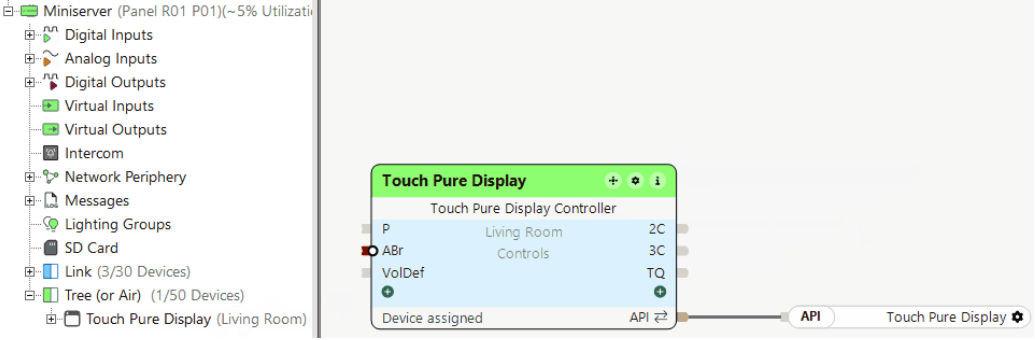
Блок Touch Pure Display Controller

Появляется сам при сопряжении. Входы и куда их подключать на типовом объекте:

ВходЧто делаетПодключаем
P PresenceЭкран уходит в режим покоя после Interaction TimeoutДатчик присутствия комнаты
OnБудит экран и держит его активнымСценарий «гость», кнопка
DnDГлушит звонки, тревоги остаютсяРежим сна / «не беспокоить»
Nm Night ModeТёмная схема, меньше яркостьАстро-часы: закат → рассвет
DisPcЗапрет касаний, входы блока работаютДетская, уборка, охрана
EcoГасит лишнее, будится касаниемРежим отсутствия / охрана взведена
BellЗвонок на панели (кроме DnD)Домофон, дверная кнопка

Выходы: 2C — импульс по двойному тапу двумя пальцами (ставим «всё выключить»), 3C — тройной тап (сцена «кино»/«ночь»), TQ — текст последнего действия для отладки. CO₂ — на вход «CO2 indoor» блока Room Ventilation Controller, температура и влажность — в Intelligent Room Controller.

TOUCH PUREDISPLAYCONTROLLERБЛОК В LOXONE CONFIGДатчик присутствияPСценарий «Гость»OnРежим сна / «не беспокоить»DnDАстро-часы: закат→рассветNmДетская / охрана / уборкаDisPcОтсутствие / охрана взведенаEcoДомофон, дверная кнопкаBell2CСценарий «Всё выключить»3CСценарий «Кино / ночь»TQТекст статуса (отладка)CO2Room Ventilation Controller — CO2 indoorT · HIntelligent Room Controller — темп./влажность

Схема по документации Loxone (Touch Pure Display Controller) — не скриншот программы, а карта входов/выходов для быстрой сверки на объекте.

Touch Pure Display Controller в реальном проекте Loxone Config

Тот же блок на реальном объекте: Miniserver → Tree (Air) → Touch Pure Display Controller.

Сопряжение по шагам

  1. Подать питание. 24 В DC на клеммы устройства (или блок питания в подрозетнике, если в стене только 230 В).
  2. Кнопка сопряжения. Если панель не появляется в поиске сама — нажать кнопку сопряжения на корпусе после подачи питания и следовать процедуре на экране панели.
  3. Config → Air-интерфейс → Поиск Air-устройств. Найденная панель добавляется в проект, появляется блок Touch Pure Display Controller.
  4. Свойства устройства: имя, комната, категория. Wi-Fi — SSID и пароль в свойствах (нужен для домофона и части аудио-функций). Send Interval датчиков — оставить 0 (авто).
Если Wi-Fi не подключается

Проверь диапазон — в ряде регионов для встраиваемых устройств разрешён только 2,4 ГГц в помещении. Без Wi-Fi панель работает: свет, шторы, климат, сенсоры — всё по Air, теряются только домофон и часть аудио.

Подводные камни

Калибровка CO₂

Первые 12 часов после подачи питания датчик калибруется сам — не показывай заказчику ppm в день монтажа. Дальше ему нужен свежий воздух раз в неделю (~400 ppm), иначе показания уплывают.

Air — это не «без проводов»

В подрозетник нужны либо 24 В, либо 230 В под блок питания (арт. 100474, ставится в тот же подрозетник). Закладывать надо на стадии кабелей, а не на чистовой. 230 В подключает лицензированный электрик.

Две фразы заказчику

  • «Выше 1000 ppm вентиляция включится сама. Утром в спальне это разница между „выспался“ и „голова тяжёлая“».
  • «Ставится в обычный подрозетник, стены не трогаем. Нет 24 В — блок питания туда же».
Следующий шаг

Одна панель — это деталь. Объект — это система.

На бесплатном мастер-классе разбираю весь путь: бриф, проект, кабели, щит, Config, пусконаладка и сдача.

Смотреть мастер-класс →

Читать дальше

Скачать PDF
О материале
РазделОборудование и разборы
Уровеньпростой
Время6 мин
К ролику«Сколько времени уходит на настройку панели»
Нужен весь цикл?
Мастер-класс «Разработчик умных домов»

От брифа до сдачи на одной реальной вилле. Бесплатно, 2 часа.

Занять место →
Скачать PDF
База материалов› Бизнес и продажи› Где брать клиентов
10 мест,
где брать клиентов
Гайд Кодовое слово Клиент

Где брать клиентов на умный дом — 10 мест

Самый частый вопрос от аудитории и студентов: обучение прошёл, а кому предлагать — непонятно. Десять мест, откуда приходят первые объекты. Первые пять — из рилса, разобраны подробнее. Ещё пять — те, которыми мы закрываем объекты сами. Все проверены на мне и на студентах.

1 · Объект, где ты уже тянешь электрику

Заказчик тебе уже платит. В смете просто нет строки «щит с автоматизацией + периферия». Считаешь её отдельно и показываешь до штукатурки — пока трассы открыты, добавить кабель к выключателям и датчикам стоит копейки, после — это вскрытие стен, пыль и ремонт заново.

Во вторую смету входит немного: витая пара до каждого выключателя вместо силовой петли, пара лишних линий на шторы и тёплый пол, кабель к датчикам в коридорах и санузлах, место под щит на два-три ряда больше. Всё это ты и так умеешь монтировать — меняется только схема, а не твоя работа.

С чем идти

Две сметы рядом, обычный щит и умный, и одна комната на плане, где видно, что меняется. Не «умный дом за миллион», а «вот эта комната — плюс столько-то». Сто квадратов — плюс десять тысяч евро, легко.

Ошибка, которую делают почти все

Узнают, что заказчик хочет умный дом, и отдают эту часть «айтишнику». Дальше происходит вот что. Он приходит на твои готовые трассы, ставит своё оборудование, и все вопросы по дому на годы вперёд идут к нему — он и настраивает, и дорабатывает, и приезжает по гарантии. Через год заказчик зовёт его же на второй дом и рекомендует друзьям. А ты остаёшься электриком, который тянул провода. Отдавать эту часть незачем: автоматика — это не про IT, это твои же линии и твой же щит, просто с логикой сверху.

2 · Соседи и знакомые

Наш студент живёт в коттеджном посёлке. Закончил обучение и просто везде, где встречал соседей — на общих вечеринках, встречах, у ворот — говорил одно: делаю умные дома. Двое согласились. А он до этого год думал, кому это тут надо.

Вокруг каждого из нас прямо сейчас кто-то делает ремонт или достраивает дом. Они уже наняли электрика, и тот им про умный дом не сказал ни слова. Задача одна — чтобы они знали, что ты этим занимаешься. Продавать ничего не надо, кто в ремонте — сам подойдёт.

С чем идти

Ничего печатать и готовить не надо. Достаёшь телефон и показываешь свой дом. «Смотри: вот пришло уведомление — жена с ребёнком подъехали к воротам. Я нажал — ворота открылись, а я сам в этот момент на объекте в другом конце города». «Вот камера у входа: вижу, кто пришёл, и могу открыть дверь, не вставая». «Вот одна кнопка „ушли из дома“ — свет везде погас, кондиционеры выключились, сигнализация встала». «А уличный свет я вообще не трогаю: сам включается на закате и гаснет в час ночи».

Три-четыре таких живых вещи, рассказанных спокойно, без пафоса и без слова «интеграция», работают лучше любой презентации. Человек, который сейчас в ремонте, смотрит на это и сам спрашивает: а мне так можно? Дальше остаётся только договориться о встрече на его объекте.

3 · Умный дом, который не работает

Хозяин заплатил, ничего не включается, документации ноль. Он сам ищет, кто починит. У меня так начался объект на девять щитов, а потом ещё с десяток таких на переделку.

Почему это самый недооценённый рынок. Клиент уже проголосовал деньгами за умный дом — и попал ровно в тот стереотип, которого все боятся: «умный дом плохо работает». У него уже есть деньги на систему, уже есть сама система, проложены провода, стоят компоненты. Он не начинает с нуля — он застрял на середине. И ему не надо продавать идею умного дома, он в неё уже поверил, его подвёл исполнитель.

Наша задача — отстроиться от того, кто это делал. Сделать так, чтобы система заработала, и из несчастного клиента получился счастливый. А счастливый клиент с историей «мне всё починили» рекомендует тебя сам, без просьб.

Единственное, что меняется по сравнению с обычным объектом — перед стандартной схемой добавляется аудит. Прозвонка линий, отрисовка того, что реально проложено, список того, что не работает и почему. Здесь нужна экспертиза: понимать, что искать, где искать и какую проблему искать. Аудит платный — это первый чек ещё до основного договора. Дальше всё как обычно: проектирование, закупка, монтаж, программирование, пусконаладка.

Где такие объекты находятся: в чатах коттеджных посёлков, у тех же дизайнеров и прорабов (они помнят, где было больно), в объявлениях «ищу, кто починит умный дом», и отдельно — дома, которые бросил интегратор, закрывший компанию. Один-два таких объекта в год есть в любом городе, где вообще ставили автоматику.

Важно по разговору

Не обещай на первой встрече переделать всё. Пообещай понять, что там происходит, и показать это на бумаге. Клиент к этому моменту уже слышал много обещаний — его убеждает спокойный план, а не уверенный тон.

4 · Дизайнер

Он у заказчика раньше тебя и решает, будет в доме умный дом или нет. И боится этой темы: не умеет, не понимает и отговаривает клиента, чтобы не рисковать своим проектом.

Одна дизайнер боялась ровно так же, пока не увидела у меня на объекте одну сцену — провёл рукой по столешнице, свет плавно поплыл. Теперь сама приводит объекты, потому что с умным домом её проекты выглядят круче.

С чем идти

Не с прайсом и не с презентацией. Позови на свой объект и покажи одну сцену, которая решает его задачу — свет по его же проекту. Один дизайнер — это очередь объектов на годы, а не одна сделка.

5 · Прораб

В любом городе есть стройки. В коттеджном посёлке в вагончике сидит человек, который знает всех заказчиков по имени и знает, у кого ещё не залита стяжка. Это лучшее время зайти.

Ему процент с приведённого, ну а как ты хотел. Тебе — объект в нужный этап, когда трассы ещё открыты. Про это место почти все забывают: ищут заказчика в интернете, а он сидит в вагончике в десяти минутах езды.

С чем идти

Одна страница «что даёт умный дом заказчику» и визитка. Никаких каталогов.

6 · Застройщик

Посёлок или несколько домов от одного застройщика — это серия одинаковых объектов. Предложи умный дом как опцию в одном демонстрационном доме: типовое решение с фиксированной ценой, которое повторяется на каждом следующем доме без перепроектирования.

Застройщику интересно не «умное» само по себе, а то, что дом продаётся быстрее и дороже, а показывать его можно как готовый продукт. Поэтому и разговор с ним другой: не про сценарии, а про фиксированную стоимость опции на дом, сроки и то, что ты не задержишь стройку.

Цикл долгий, решение принимают месяцами. Зато один договор — это не один объект, а десять одинаковых: одна спецификация, один щит, один конфиг, который ты клонируешь. У меня объекты для застройщиков идут параллельно частным и дают ровную загрузку — как раз то, чего не хватает, когда живёшь от объекта к объекту.

7 · Субподряд у интегратора или электромонтажной компании

Самый недооценённый вход для новичка. Спецы нужны всегда: собирать щиты, программировать, делать пусконаладку. Есть компании, которые вообще только продают — строительные под ключ, элитные электромонтажные — и держать своих спецов в штате им невыгодно. Они любят работать с сильными людьми на субподряде.

Пишешь напрямую: соберу один щит по вашему проекту. С чем идти — фото своего собранного щита, хотя бы учебного. Не твой клиент и не твоя маржа, зато первый реальный объект и опыт без риска. Многие мои студенты именно так закрыли первый объект, а потом уже вышли на своих заказчиков.

Начинать лучше с одной небольшой работы, а не с предложения «возьму весь объект». Сделал один щит в срок и без косяков — тебе дадут второй, потом программирование, потом пусконаладку. Через пару объектов ты уже знаешь их процесс изнутри, а они знают, что тебе можно отдать дом целиком.

8 · Агенты по недвижимости

Риелтор продаёт дом человеку, который следующие полгода будет делать ремонт. Договорись о рекомендации за процент — и он будет отдавать тебе людей ровно в ту фазу, когда решается, что будет в стенах.

С чем идти

Два абзаца — что ты делаешь и в какой момент ремонта надо звонить. Нерегулярно, но заказчик приходит с деньгами и с задачей.

Неделя, за которую можно сдвинуться

  1. День 1. Выпиши объекты, где ты сейчас работаешь или работал за год. К скольким из них можно вернуться со второй сметой?
  2. День 2. Сделай одну работающую сцену у себя дома и сними её на телефон. Это весь твой демо-материал.
  3. День 3. Сфотографируй свой щит — рабочий или учебный. Без него разговор о субподряде не начинается.
  4. День 4–5. Пять адресов: салон света, кухни, шторы, окна, ворота. Одна страница и телефон в каждый.
  5. День 6. Найди две стройки рядом с домом и зайди в вагончик к прорабу.
  6. День 7. Скажи вслух десяти знакомым, чем ты теперь занимаешься. Это бесплатно и работает.

9 · Партнёрская программа производителя и запросы из университета

У производителей есть партнёрские программы: карточка компании на сайте, и производитель передаёт запросы конечников партнёрам по региону. Работает и по языку: Loxone рекомендует нас, когда приходит запрос из соседних стран или клиент говорит по-русски. Нужен статус партнёра и объект в портфолио.

Второй канал того же типа — наш университет. К нам постоянно пишут потенциальные клиенты — в личку, в соцсети, из разных стран. Я лично делюсь этими лидами со студентами по географии. Заказчик приходит уже с задачей и уже знает, чего хочет. Это единственное из десяти мест, куда ты не идёшь — тебе приносят.

10 · Смежники, которые продают тому же клиенту

Салон света, кухни, шторы и жалюзи, окна, кондиционеры, ворота — все они встречаются с заказчиком в тот же месяц, что и ты, и все хотят, чтобы их продукт работал в умном доме. Продавец штор с моторами каждый день слышит «а с телефона это будет открываться?» — и не знает, кому отдать клиента.

То же самое в салоне света: дизайнер подобрал диммируемые светильники, а кто их будет диммировать — вопрос открытый. У ворот — тот же разговор про телефон и уведомления. У кондиционеров — про единое управление и про то, чтобы не было десяти пультов. Везде один и тот же клиент и один и тот же незакрытый вопрос.

С чем идти

Обойди пять таких точек в своём городе, оставь одну страницу и телефон. Скажи прямо: «Будут спрашивать про управление с телефона — дайте мой номер, я отвечу их клиенту и не буду ничего перепродавать мимо вас». Их продукт с твоей автоматизацией продаётся дороже — им это выгодно так же, как тебе.

Что общего у всех десяти

Ни одного из этих людей не надо уговаривать. Показываешь, что ты профи, у тебя есть знания и ты отвечаешь за результат — кому нужно, подтянутся сами. Разница только в том, где ты стоишь, когда они тебя ищут.

Дмитрий Карагеур · 20+ лет в интеграции · Loxone Gold Partner · 100+ реализованных объектов

Дальше начинается то, о чём этот гайд не рассказывает

Первый разговор, ТЗ, спецификация, КП, договор и аванс

В обучении под это есть отдельный блок «Продажи» — гайды, скрипты первых встреч, построение спецификации и КП, всё до подписанного договора.

Начать с бесплатного мастер-класса →

Читать дальше

Скачать PDF
О материале
РазделБизнес и продажи
Уровеньпростой
Время8 мин
Нужен весь цикл?
Мастер-класс «Разработчик умных домов»

От брифа до сдачи на одной реальной вилле. Бесплатно, 2 часа.

Занять место →
Скачать PDF
Саундбар
Loxone
Разбор Кодовое слово 123

Саундбар Loxone: кому его ставить, а кому — точно нет

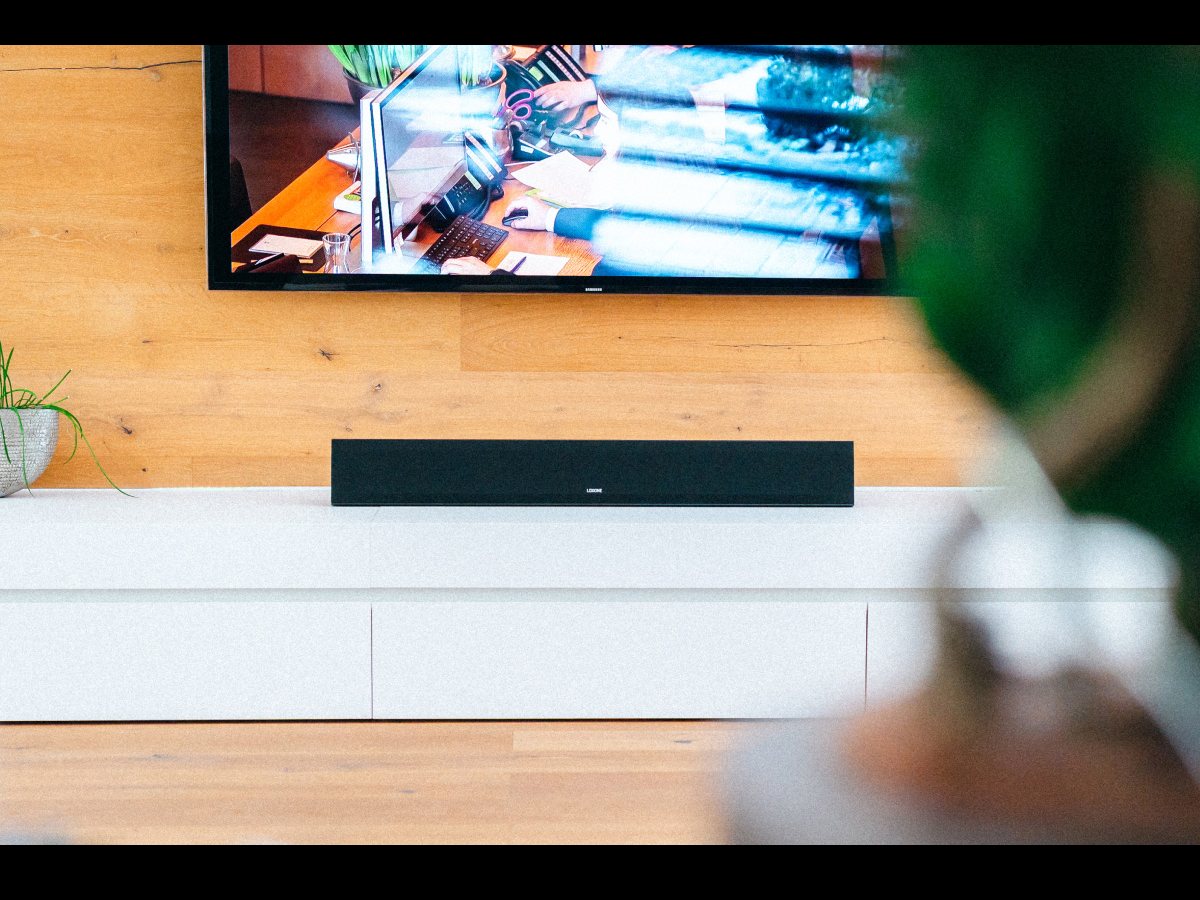
Может показаться, что это обычный саундбар. На самом деле нет. В системе Loxone он становится полноценной управляемой аудиозоной — с уведомлениями, TTS, объединением комнат и управлением по любому событию. Ниже — что у него внутри, как он заводится в Loxone Config и в каком случае его продавать клиенту не надо.

Что внутри

Трёхполосная система 3.0 Soundbar Matrix, усилитель класса D — 7 каналов по 25 Вт номинала, 50 Вт пик. Вуфер 125 мм, крафт-бумага с покрытием; твитер 25 мм, шёлковый купол с полимером. Частотный диапазон 48–20 000 Гц, кроссовер 2 200 Гц.

ПараметрЗначение
Питание18…26 В DC, внешний БП 24 В / 5 А
Потребление1,8 Вт standby · 150 Вт пик
Габариты1100 × 138 × 102 мм, 7,9 кг
Условия−10…50 °C, IP20, только помещение

Подключение: HDMI + сеть

К телевизору — HDMI 2.1 с ARC/eARC. На телевизоре в звуковых настройках нужно выбрать выход на внешнее устройство HDMI с поддержкой ARC, иначе саундбар будет молчать, а ты будешь искать проблему в мини-сервере.

В сеть — Wi-Fi 2,4/5 ГГц или RJ45 10/100. Wi-Fi заявлен как способ обойтись без лишней трассы, но клиенту я всегда тяну кабель: витая пара сейчас дешевле, чем разбор жалоб «звук пропадает» через полгода.

Полезная страховка

Если сети нет или она легла, HDMI-сигнал воспроизводится в любом случае. Телевизор у клиента будет звучать даже при мёртвом мини-сервере — это аргумент в разговоре о надёжности.

Первый запуск и спаривание

Подаёшь питание — после загрузки светодиод горит ровным оранжевым. Дальше два пути.

Через Wi-Fi. Подключаешься к сети вида sbXXXX с ноутбука или телефона, веб-интерфейс открывается сам. Не открылся — заходишь по 192.168.123.1. Окно Wi-Fi-пейринга живёт 30 минут после загрузки, потом закрывается до следующей перезагрузки.

Через кабель. Втыкаешь патч-корд — и идёшь по IP. Дальше в Loxone Config вкладка периферии Audio → Audio Device Search, либо тот же поиск в приложении Loxone. Включаешь автоконфигурацию — и устройство само встаёт в выбранную комнату.

Режим пейринга с мини-сервером

Светодиод мигает красным, оранжевым и зелёным по очереди. Он остаётся активным, пока спаривание не пройдёт. Саундбар и мини-сервер должны быть в одной сети.

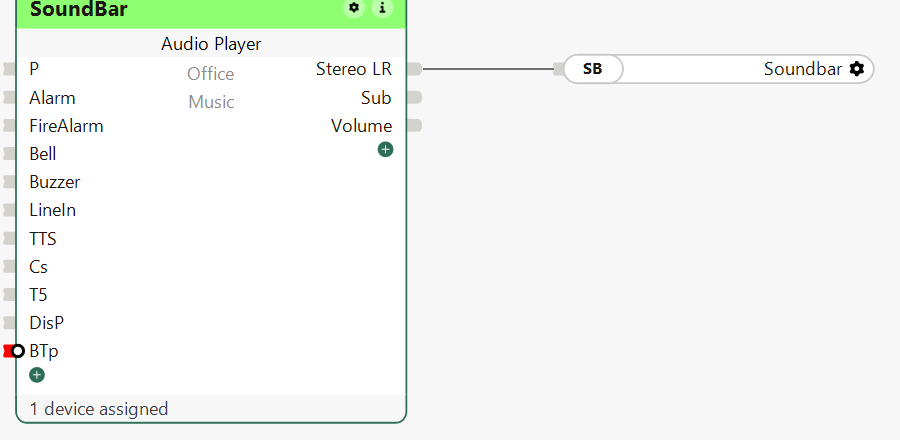
Блок Audio Player в Loxone Config

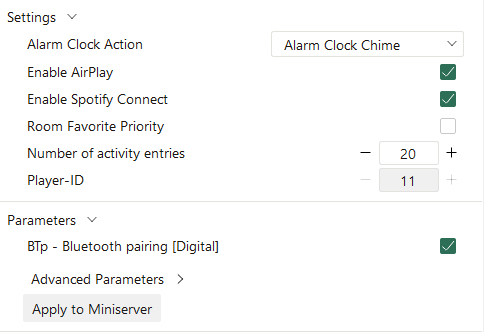
Саундбар попадает в конфиг как обычная аудиозона. Все сценарии дома цепляются к его входам — ничего программировать отдельно не нужно. Слева — входы событий, справа — выходы на устройство. Красная точка у BTp означает, что вход подключён к логике.

Блок Audio Player в Loxone Config
ВходЧто делает
AlarmОхранная тревога. Играет сигнал на громкости Va, перебивая текущую музыку.
FireAlarmПожарная тревога. Отдельный звук и отдельный приоритет — не путать с охранной.
BellДверной звонок. Громкость Vbell. Заводится с кнопки у калитки или с интеркома.
BuzzerБудильник. Звук выбирается параметром Alarm Clock Action в свойствах блока.
LineInЛинейный вход. Выбирает источник Line In по его ID — сюда же приходит звук с телевизора.
TTSСинтез речи. Текст превращается в голос, 20+ языков, префикс вида ru|. Это то самое «ужин готов».
P / DisPПрисутствие и его блокировка: музыка стартует по датчику, DisP отключает эту реакцию.
Cs · T5 · BTpСвой звук из папки Event_Sounds, кнопочное управление T5 и режим Bluetooth-пейринга.
ВыходЧто делает
Stereo LRПолный стереосигнал на назначенное устройство.
SubКанал сабвуфера — для конфигураций Master/Client с отдельным сабом.
VolumeТекущая громкость 0–100% — удобно забирать в визуализацию и в сценарии.

Объединение зон — то, ради чего всё

Несколько блоков Audio Player собираются в Audio Player Group: один источник играет во всех зонах синхронно, а громкость у каждой зоны остаётся своя. Классика — гостиная и кухня без перегородки. Клиент этого не формулирует, но именно этого ждёт, когда говорит «хочу музыку по всему дому».

Дальше начинается интересное: звук с телевизора забирается в саундбар и раздаётся на остальные динамики дома. Фиксированные группы делаются в Config, временные — прямо в приложении. Это уже не «звук у телевизора», а аудиосистема всего дома в пару кликов.

Управлять можно чем угодно

Пультом Loxone, кнопкой, датчиком, временем, любым событием в доме. Саундбар — обычный объект в логике, а не отдельная железка со своим пультом.

Мультирум и объединение зон

Светодиод: читаем без мануала

ИндикацияЧто означает
Оранжевый быстроЗагрузка
Оранжевый ровноАктивен Wi-Fi-пейринг
Оранжевый мигаетСпарен, но связи с системой нет
Красный/оранж./зелёныйРежим пейринга с Loxone
Красный быстроОшибка
ПурпурныйHDMI активен
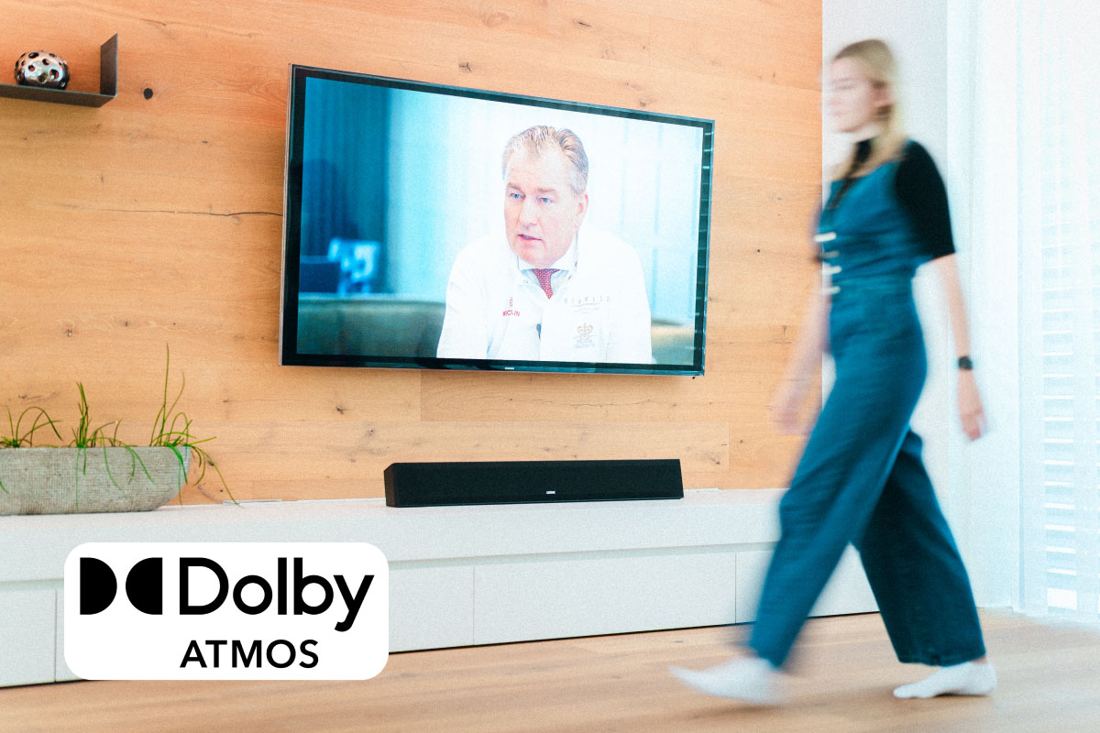
Пурпурный + синийИдёт сигнал Dolby Atmos
Синий / зелёный 10 секBluetooth · AirPlay / Spotify
Не горитStandby или идёт воспроизведение

Сброс на заводские — скрепкой в кнопку Reset на 3 секунды после полной загрузки. Нажимать без усилия, успешный сброс подтверждается звуком.

Свойства блока

Свойства блока Audio Player

AirPlay, Spotify Connect и Bluetooth работают и без мини-сервера — это важно, если заказчик уезжает, а дом остаётся на минимальном сценарии. Громкости событий задаются отдельно: Va, Vbell, Vbuzzer, Vtts, плюс Von при включении, Vm как потолок и Ft — время плавного нарастания.

Кому его продавать не надо

Если клиент просто хочет, чтобы телевизор звучал получше

Не бери этот саундбар. Возьми обычный масс-маркет, разницу он почти наверняка не услышит, а ты сэкономишь ему деньги и себе нервы.

А вот если у него уже стоит Loxone и он хочет, чтобы всё работало вместе — это ровно то устройство. Потому что ты продаёшь не звук, а законченную систему: уведомления, голосовые объявления, мультирум и единое управление. За это платят спокойно, а за «чуть более басовитый телевизор» — нет.

Хочешь разобраться со всей системой, а не с одной железкой?

Как считать бюджет, собирать спецификацию, разговаривать с электриком и сдавать объект под ключ

Разбираем на бесплатном мастер-классе.

Занять место на мастер-классе →

Читать дальше

Скачать PDF
О материале
РазделОборудование и разборы
Уровеньпростой
Время6 мин
АвторДмитрий Карагеур
Нужен весь цикл?
Мастер-класс «Разработчик умных домов»

От брифа до сдачи на одной реальной вилле. Бесплатно, 2 часа.

Занять место →
Скачать PDF
База материалов› Бизнес и продажи› Опросник первого разговора
Опросник
первого разговора
Опросник Кодовое слово Опрос

Назови цену в первые пять минут: опросник, который отсеивает не твоих

Многие мнутся, тянут и называют цену в самом конце — уже с готовым проектом на руках. Кажется, что мы боимся цены. На самом деле мы боимся услышать «дорого». Ниже — как убрать этот страх из первого разговора: своя вилка, одна фраза про бюджет и двенадцать вопросов, после которых понятно, твой это клиент или нет.

Откуда берётся «дорого»

Ты неделю считаешь проект: рисуешь схемы, собираешь спецификацию, приходишь с пакетом коммерческого предложения. Презентуешь. А у человека бюджет на подержанный Hyundai — а ты пытался продать ему Mercedes. Отказ, и несколько дней работы в мусорку.

Проблема не в цене. Проблема в том, кому ты эту цену называешь. «Дорого» — это почти никогда оценка твоей работы. Это несовпадение бюджета клиента и уровня системы, которое можно было увидеть на первой минуте, а не через неделю.

Считаем честно

Каждое КП без фильтра на входе — это 3–5 дней твоей работы, которые ты подарил человеку с другим бюджетом. Десять таких «презентаций» в год — месяц жизни.

Правило: бюджет — до расчёта, а не после

Ещё ничего не посчитал, планы не открывал, время не потратил. Спокойно, в первые пять минут, называешь вилку под площадь клиента. Одной фразой, без извинений и без «ну примерно, но это не точно».

Как звучит

«Смотрите, чтобы мы оба не тратили время: на вашу площадь умный дом обычно выходит от 25 до 30 тысяч евро под ключ. Если это в рамках — расскажу, что за эти деньги получается, и посчитаем точно».

Обрати внимание на структуру: сначала зачем ты это говоришь (экономия его времени), потом цифра как вилка, потом что дальше. Цифра не висит в воздухе — она обёрнута в заботу о клиенте и в следующий шаг.

Дальше происходит одно из трёх:

  • «Окей, нормально». Поехали. С этой секунды вы общаетесь на равных: он знает порядок, ты знаешь, что расчёт не в мусорку.
  • «Не мой бюджет». Расстались через пять минут, без обиды и без потраченной недели. Оставь контакт: бюджеты меняются.
  • «А что входит?» Лучший ответ. Человек торгуется не с цифрой, а с составом — переходишь к опроснику.

Где взять свою вилку

Цифра из ролика — про конкретный объект на Кипре. У тебя своя. Получить её — двадцать минут работы:

  1. Возьми три последних КП, которые дошли до договора.
  2. Раздели итог каждого на площадь объекта — получишь три числа «евро на квадрат».
  3. Меньшее и большее — это и есть твоя вилка на ближайший разговор.
  4. Добавь пометку, что входит: свет, шторы, климат, щит, работа, пусконаладка.
Вилка, а не число

«От 25 до 30» звучит как расчёт. «27 400» звучит как то, с чем можно поспорить. Точная цифра появится только после брифа и планов — и клиент это понимает, если ты сказал об этом сам.

В клубе будет отдельный ИИ-скилл, чтобы собрать себе экспресс-калькулятор: площадь плюс набор функций — и бюджет с диапазоном за пару кликов. Но принцип тот же: калькулятор считает по твоим объектам, а не по чужим прайсам.

Как сказать цифру, чтобы она не пугала

Из нашего скрипта продавца: стоимость нужно «оборачивать». Нельзя просто сказать «стоит столько-то». Перед цифрой — одно свойство системы, после цифры — одна выгода. Не три, не пять. Одно и одна.

Пример обёртки: «Это будет система, в которой свет, шторы и климат работают одной логикой и управляются с одного экрана. Под ключ на вашу площадь это 25–30 тысяч. Проект и пусконаладка внутри, отдельно ничего докупать не придётся». Цифра в середине, а не в конце фразы — так она не звучит как приговор.

Опросник: 12 вопросов первого разговора

Это не анкета, которую читаешь по бумажке. Это список того, что ты должен узнать за разговор — в любом порядке, между делом. Под каждым вопросом — что именно слушать в ответе.

Блок А · Объект

  1. Что за объект и какая площадь?
    Дом, квартира, офис. Площадь — база для вилки. «Не знаю» — уже сигнал: человек не в проекте.
  2. Где он находится?
    Твоя география или нет. Далёкий объект — это командировки, которых в вилке нет.
  3. Есть ли планы — архитектурные или дизайнерские?
    Есть планы — есть проект. Нет планов — ты будешь считать по воздуху.

Блок Б · Стадия

  1. На каком этапе стройка или ремонт?
    До штукатурки — идеально. Стены закрыты — цена растёт, а функций меньше. Скажи об этом сразу.
  2. Электрик уже есть? Что он знает про умный дом?
    Есть электрик, который «против» — будет война. Нет электрика — ты можешь привести своего.
  3. Когда планируете заезжать?
    Реальный дедлайн или «когда-нибудь». Во втором случае решение будет тянуться месяцами.

Блок В · Ожидания

  1. Что для вас умный дом — что должно происходить в доме?
    Слушай глаголы: «чтобы свет сам», «чтобы ворота с телефона». Это уже ТЗ. Если ответ «ну, умный дом» — человек не думал.
  2. Видели у кого-то? Что понравилось?
    Референс экономит час презентации. И показывает уровень: у соседа Loxone или «колонка с лампочками».
  3. На какой бюджет рассчитываете?
    Задаёшь после своей вилки, а не вместо неё. Ты уже назвал порядок — теперь его очередь.

Блок Г · Решение

  1. Кто ещё участвует в решении?
    Жена, партнёр, дизайнер, прораб. Если их нет на встрече — встреча будет второй раз.
  2. Уже общались с другими интеграторами?
    Есть чужое КП — попроси его. Считать в той же комплектации честнее, чем спорить об абстракциях.
  3. Что должно случиться, чтобы вы сказали «да»?
    Самый сильный вопрос. Ответ — это твой план на следующую встречу.

Красные флаги: когда отпустить

Вилку услышал — и торгуется вниз в два раза. Не «а можно попроще», а «а за десять сделаете?». Это не твой клиент, это клиент масс-маркета. Планов нет и не будет. Ты будешь проектировать по телефону, а потом переделывать. Решает не он. Три звонка «я передам» — и тишина. «Мне просто цену, без встречи». Человек собирает прайсы, а не подрядчика.

Отпустить — не значит хлопнуть дверью. «Похоже, сейчас не совпадаем по бюджету. Оставлю контакт — если планы поменяются, посчитаем». Половина таких людей возвращается через год с другим бюджетом и с уважением к тому, что ты не давил.

Что в старом скрипте больше не работает

«Вопросов цены лучше избегать, ссылаясь на демонстрацию и расчёт по планам» — так было написано в нашем скрипте продавца. Это и есть «цена шёпотом». Работало, пока лидов было мало и каждого хотелось дотащить до шоурума. Сейчас лид дешёвый, а твоё время — нет. Фильтр по бюджету на входе экономит больше, чем теряет.

Найти клиента — половина дела. Дальше — ТЗ, спецификация, КП, договор

Как выстроить работу с клиентом целиком

Первая встреча, бриф, расчёт бюджета, интерфейс с электриком и сдача объекта — разбираем на бесплатном мастер-классе.

Занять место на мастер-классе →

Читать дальше

Скачать PDF
О материале
РазделБизнес и продажи
Уровеньпростой
Время6 мин
АвторДмитрий Карагеур
Нужен весь цикл?
Мастер-класс «Разработчик умных домов»

От брифа до сдачи на одной реальной вилле. Бесплатно, 2 часа.

Занять место →
Скачать PDF
AirPlay 2
мультирум
Гайд Кодовое слово Музыка

AirPlay 2: Loxone, Sonos и JBL в одной группе с одного iPhone

Клиент хочет, чтобы музыка из телефона играла сразу в гостиной, на кухне и на террасе — а колонки там от разных производителей. Для iPhone колонка любого бренда с AirPlay 2 — просто приёмник. Ставишь галочки на нескольких — играют синхронно. У каждой свой ползунок громкости, сверху общий. Ниже — что должно поддерживаться, как это выглядит у клиента в руках и что проверить при сдаче.

AirPlay 1 и AirPlay 2 — в чём разница на объекте

Слово «AirPlay» на коробке ещё ничего не гарантирует. Первая версия умеет отправить звук только на одну колонку. Вся магия мультирума — группы, громкость по комнатам, синхронность — это AirPlay 2.

Что нужно клиентуAirPlay 1AirPlay 2
Несколько колонок с iPhoneНет — только одна. Несколько — лишь из «Музыки» на MacДа, разных брендов вперемешку
ГромкостьОдна на колонкуСвоя у каждой + общий ползунок группы
Синхронность—Колонки играют в такт, без эха между комнатами
Приложение «Дом» и SiriНетДа, колонку привязываешь к комнате
ОткудаСтарые устройстваС iOS 11.4 (2018) и новее
Правило подбора

В спецификации пиши именно «AirPlay 2». Если на коробке или в даташите просто «AirPlay» без цифры — уточни у поставщика до заказа, а не после монтажа.

Как это выглядит на iPhone

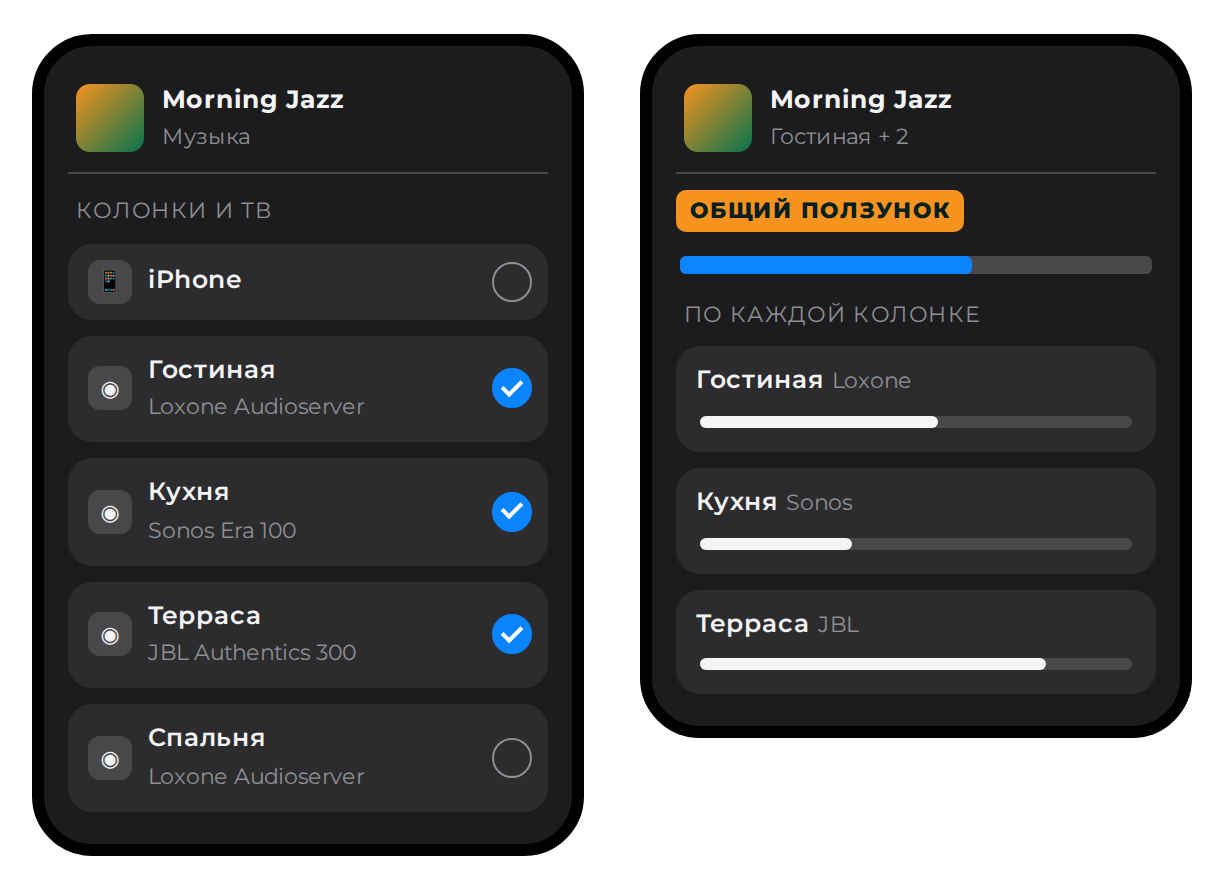
Выбор колонок AirPlay и громкость группы на iPhone

Слева — выбор колонок: три галочки, три бренда в одной группе. Справа — общий ползунок и громкость каждой комнаты отдельно. Экраны — схемы интерфейса iOS, подписи колонок условные.

  1. Открой Пункт управления, нажми на плитку с играющей музыкой.
  2. Нажми значок AirPlay — треугольник с кругами.
  3. Поставь галочки на нужных колонках. Бренд неважен, важна поддержка AirPlay 2.
  4. Верхний ползунок — громкость всей группы. Под каждой колонкой — её собственный.
  5. Сняли галочку — колонка выпала из группы, остальные играют дальше.

Кто и как поддерживает

Loxone Audioserver. AirPlay 2 — с прошивки Audioserver 2.5.01.11. Зоны Audio Player видны в iPhone как отдельные колонки. Музыку можно пустить в несколько комнат сразу, громкость у каждой своя. Имя зоны в Config — это то, что клиент увидит в списке AirPlay, поэтому называй зоны по-человечески: «Гостиная», а не «AP_01».

Sonos. Все текущие модели — Era, Arc, Beam, Move и другие — AirPlay 2 «из коробки». Старая колонка без AirPlay 2 подключается через группировку в приложении Sonos с колонкой, у которой он есть.

JBL. Только Wi-Fi серии: Authentics 200/300/500 — AirPlay 2, плюс Chromecast и Spotify Connect. Bluetooth-колонки JBL вроде Flip и Charge AirPlay не поддерживают вовсе.

Подводные камни

  • Колонку не видно в списке. iPhone и колонки должны быть в одной сети. Разнёс по VLAN — нужен проброс mDNS (Bonjour) между ними. Гостевой Wi-Fi с изоляцией клиентов колонки скрывает.
  • Источник — телефон. Хозяин ушёл из дома с iPhone — музыка остановилась. Фон на весь день ставь с самого Audioserver, а не с телефона.
  • Группа живёт один сеанс. Постоянные сценарии («утро на кухне и террасе») собирай в Loxone, а не в AirPlay.
  • Пауза с задержкой в секунду-две. Это буфер AirPlay 2. Предупреди клиента заранее, чтобы не было заявки «тормозит».

Проверка при сдаче — 5 минут

  1. Все колонки объекта видны в списке AirPlay на iPhone клиента.
  2. Три колонки разных брендов играют одновременно, без эха на стыке комнат.
  3. Ползунок одной колонки не меняет громкость остальных.
  4. Общий ползунок двигает всю группу.
  5. Отключил одну колонку от питания — остальные продолжают играть.
Проверяй с телефона клиента

Не со своего. Если у клиента iPhone в гостевой сети или старая iOS — ты узнаешь об этом на сдаче, а не звонком через неделю.

Звук — одна из систем дома

Как собрать весь объект от брифа до сдачи

Свет, шторы, климат, мультирум и интерфейс с электриком на одной вилле — разбираем на бесплатном мастер-классе.

Занять место на мастер-классе →

Читать дальше

Скачать PDF
О материале
РазделОборудование и разборы
Уровеньпростой
Время4 мин
АвторДмитрий Карагеур
Нужен весь цикл?
Мастер-класс «Разработчик умных домов»

От брифа до сдачи на одной реальной вилле. Бесплатно, 2 часа.

Занять место →
Скачать PDF
Шина
KNX TP1
Разбор Кодовое слово KNX

Как устроен KNX: от двух жил до битов телеграммы

Почему хватает одной пары, зачем блоку питания дроссель, откуда правила 350 / 700 / 1000 м, как устройство узнаёт «своё» сообщение и почему на шине 9600 бит/с живут десятки тысяч устройств. Цифры даны для витой пары TP1 — основной среды KNX.

Шпаргалка цифр

ПараметрЗначение
Напряжение шины30 В DC; устройства работают от 21 до 32 В (SELV)
Скорость9600 бит/с, 1 бит = 104 мкс
Устройств в сегменте64 (TP1-64) / до 256 (все TP1-256)
Сегментов в линиидо 4, через 3 повторителя
Линий / областей15 + главная / 15 + магистраль
Кабель сегмента≤ 1000 м всего со всеми ответвлениями
БП → устройство≤ 350 м
Устройство ↔ устройство≤ 700 м
БП на сегмент≤ 2, разнос ≥ 200 м кабеля
Потребление5–10 мА на устройство (считают 10)
Номиналы БП160, 320, 640 мА; есть 960 и 1280
1-битная команда≈ 20 мс, ≈ 50 телеграмм/с на линию
Повторовдо 3, потом телеграмма потеряна

Что такое KNX и почему две жилы

Открытый стандарт шины автоматизации зданий (EN 50090, ISO/IEC 14543-3). Вырос из немецкой EIB 1990 года; в 1999-м EIB, BatiBUS и EHS объединились в KNX Association. Поэтому устройства сотен производителей работают на одной шине и настраиваются одной программой ETS.

Главная идея — децентрализация. Центрального контроллера нет: в каждой кнопке, реле и датчике свой микроконтроллер и приёмопередатчик. Датчик сам сообщает о событии, исполнитель сам решает, касается ли его сообщение. Отказ одного устройства не роняет остальные.

Кабель — экранированная витая пара J-Y(St)Y или YCYM 2×2×0,8. Шина идёт по паре красная (+) / чёрная (−), жёлтая и белая — резерв. В RS-485 данные и питание идут по разным парам, Ethernet занимает четыре. KNX накладывает данные прямо на постоянное напряжение питания: устройство берёт из пары и ток, и сигнал. Сигнал симметричный, поэтому наводка от силового кабеля ложится на обе скрученные жилы одинаково и гасится.

Топология свободная

Шлейф, дерево, звезда, без терминаторов. Запрещено одно — замкнутое кольцо. Экран не подключают. Вторую пару можно отдать под вторую линию или доп. питание 24/30 В, но не под 230 В.

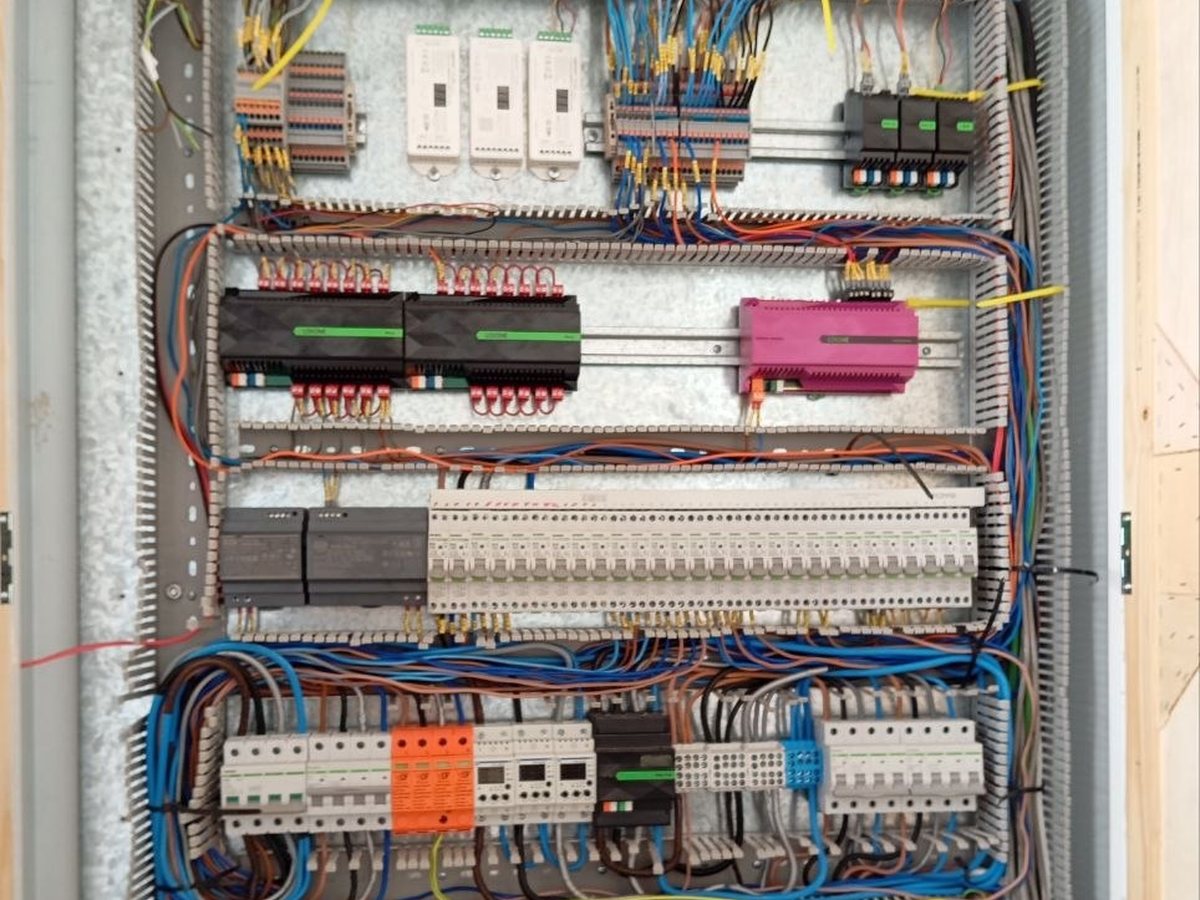
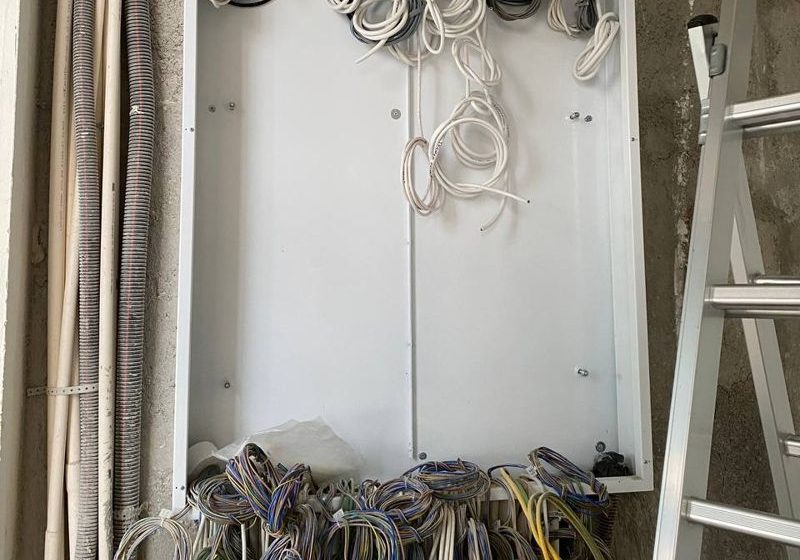
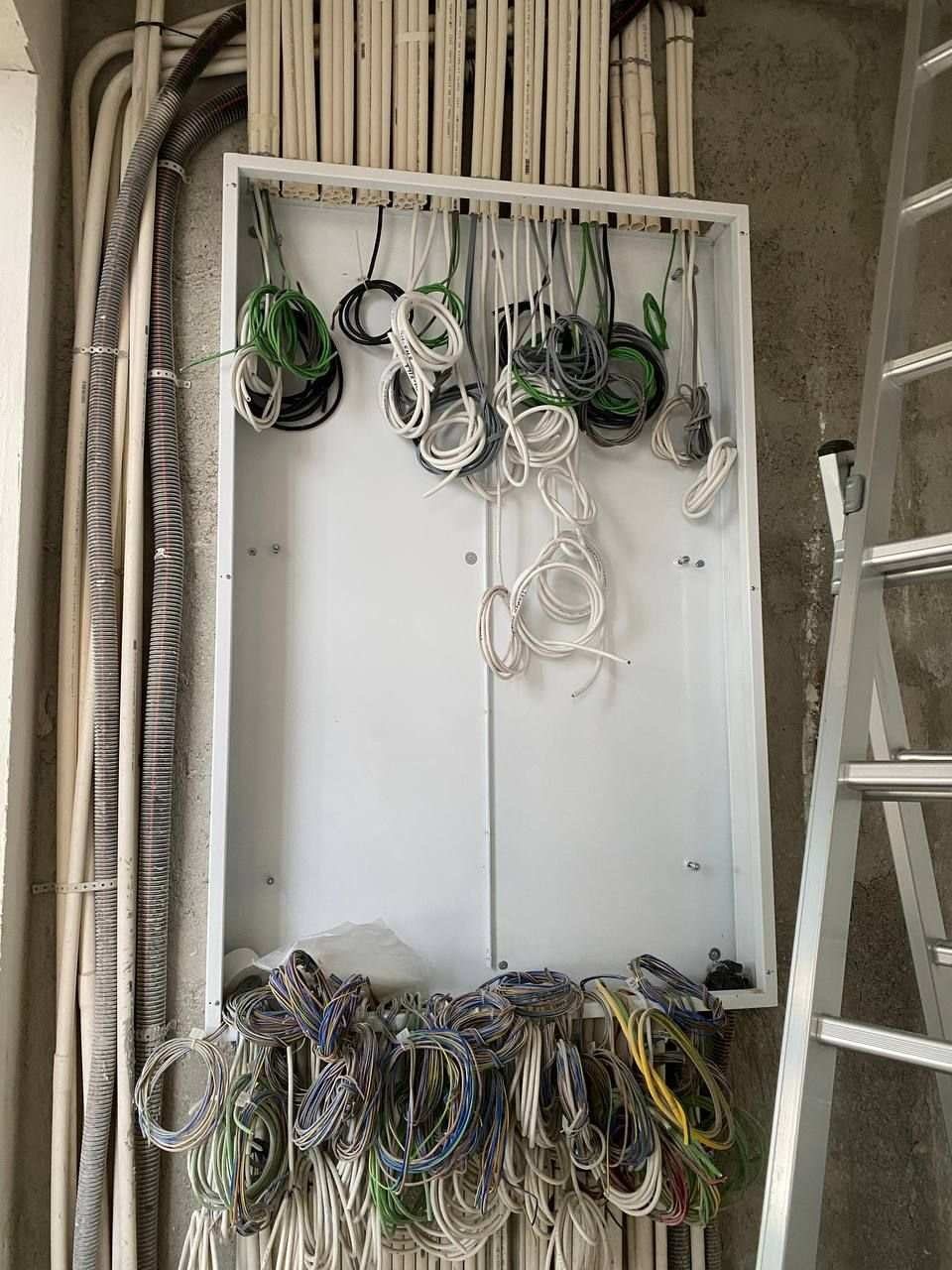
Кабели заведены в щит до сборки

Блок питания и дроссель

У каждого сегмента свой блок питания KNX: около 30 В постоянного тока через встроенный дроссель — по сути катушку индуктивности.

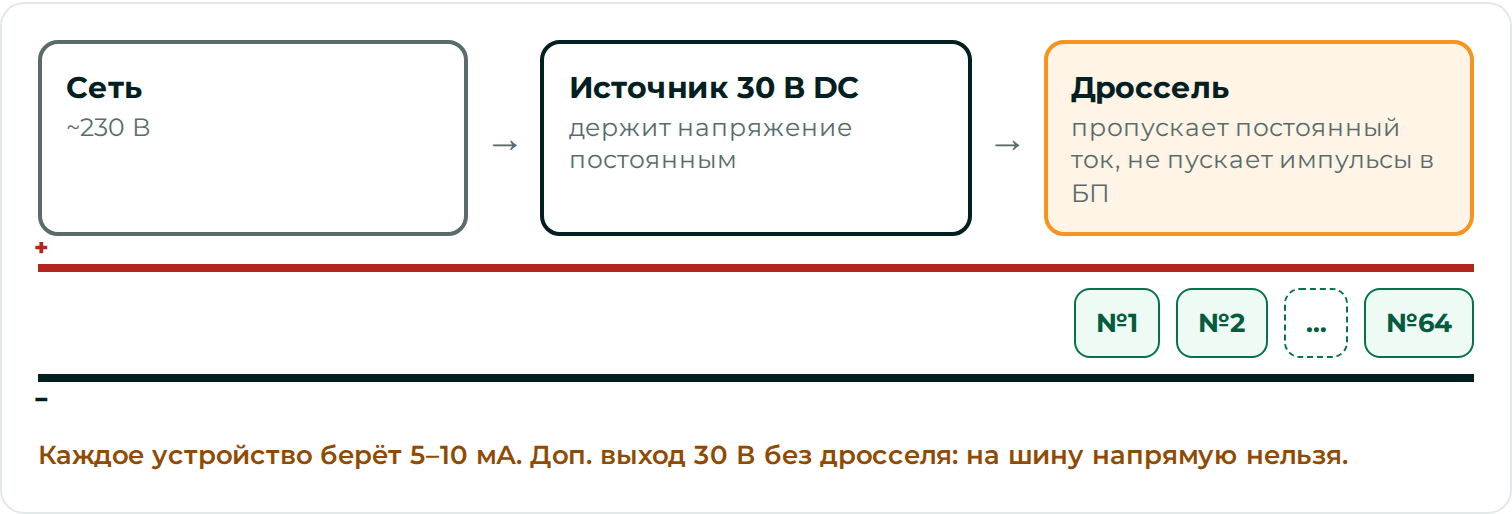
Схема: сеть, источник 30 В, дроссель, шина и устройства

Почему без дросселя шина не работает. Стабилизированный источник держит ровно 30 В и тут же гасит любое быстрое изменение — для импульсов его сопротивление почти нулевое, он их закорачивает. Катушка разводит питание и данные по частоте (X = 2πfL): постоянный ток проходит без потерь, а для импульса 35 мкс она высокое сопротивление, и сигнал остаётся на шине.

Выравнивающий импульс. Передатчик шлёт «0», забирая ток 35 мкс, — напряжение проседает на 6–9 В. Катушка запасает энергию и, как только передатчик отпустил шину, отдаёт её: напряжение ~69 мкс держится выше 30 В. Так передача данных не «высасывает» питание шины.

Сколько тока. По сумме сегмента: 64 × 10 мА = 640 мА, отсюда типовой БП на 640 мА. Жила 0,8 мм — около 70 Ом/км по петле, на 350 м это ≈ 24 Ом. 200 мА в дальнем конце дают падение ≈ 4,9 В — норма. 640 мА — ≈ 15 В, напряжение ниже 21 В, устройства перезагружаются.

Правила БП

Не дальше 350 м до любого устройства. Плотная группа (ориентир — больше 30 устройств на 10 м кабеля) — повод для второго БП рядом с ней. Два БП на сегменте — с разносом ≥ 200 м кабеля, если производитель не разрешает меньше в паспорте. Доп. выход 30 В без дросселя на шину напрямую не подключают.

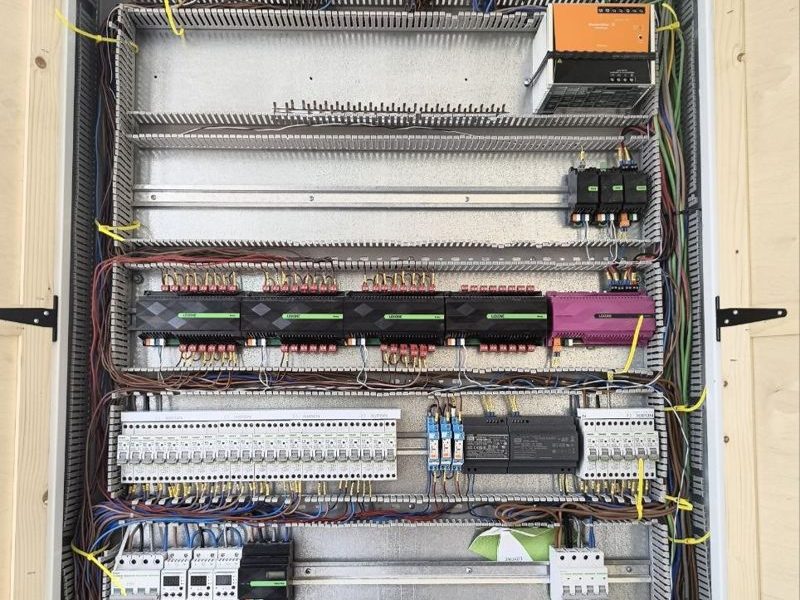
Щит умного дома

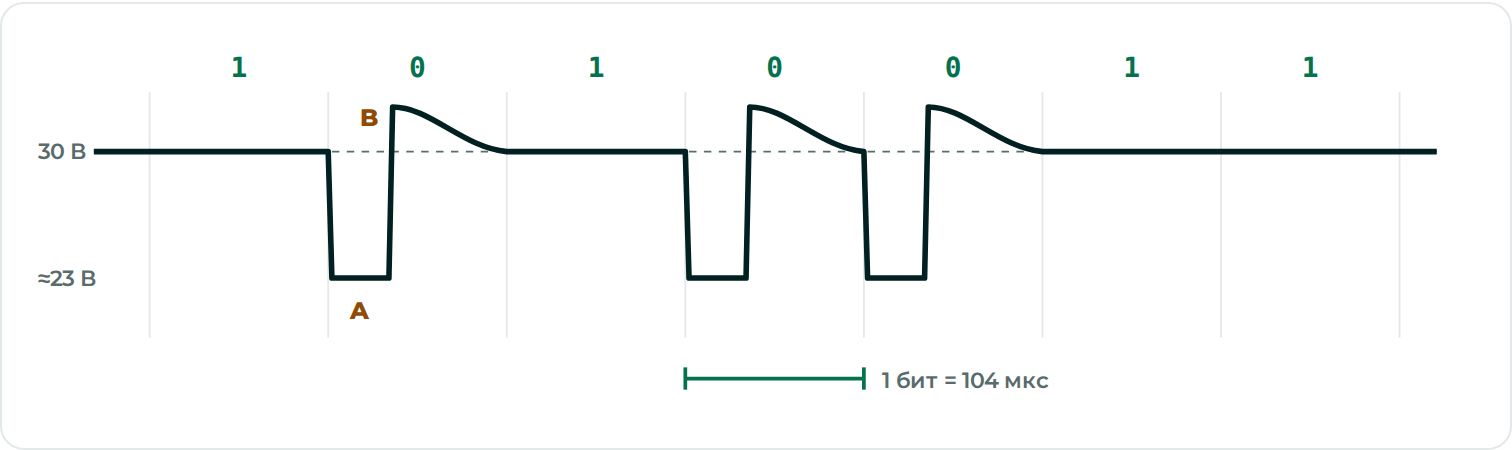
Сигнал на проводе

Один бит длится 104 мкс. Логическая 1 — ничего не происходит, ровные 30 В. Логический 0 — провал 35 мкс (A) и следом выравнивающий импульс 69 мкс (B).

Форма сигнала KNX: единицы и нули

Байт идёт как символ асинхронного интерфейса: старт-бит, 8 бит данных младшим вперёд, бит чётности, стоп-бит и пауза 2 бита — 13 битовых интервалов, ≈ 1,35 мс на байт.

Ноль доминирует

Единица — это молчание, ноль — активное действие. Если один шлёт 1, а другой в тот же миг 0, на шине будет 0: «проводное И». На этом держатся и разрешение коллизий, и слияние подтверждений.

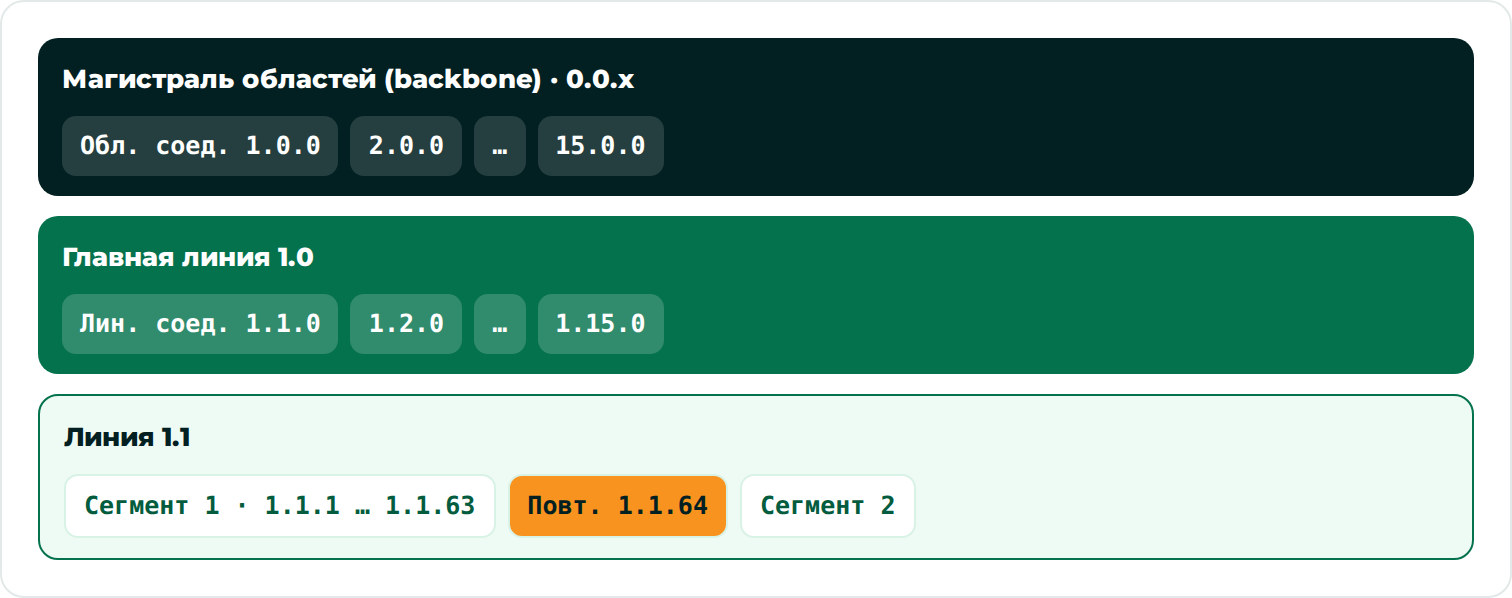
Топология и лимиты

Иерархия KNX: магистраль, главная линия, линия и сегменты
  • Сегмент — участок с одним БП: до 64 устройств TP1-64 или до 256 TP1-256.
  • Линия — до 4 сегментов через повторители. Повторитель усиливает сигнал и делит питание, но не фильтрует.
  • Область — главная линия и до 15 линий через линейные соединители (x.y.0).
  • Установка — магистраль и до 15 областей (x.0.0).

Соединитель гальванически разделяет линии, фильтрует групповые телеграммы по таблице из ETS и уменьшает счётчик маршрутизации (старт 6, на нуле телеграмма дальше не идёт). Каждая линия — свой домен коллизий: пятнадцать линий области говорят параллельно.

Откуда длины: 700 м — арбитраж требует, чтобы каждый передатчик увидел бит соседа в пределах того же бита; 350 м — падение напряжения и форма выравнивающего импульса; 1000 м — суммарная ёмкость кабеля заваливает фронты.

TP1-256

С 2019 года: 4·M(TP1-64) + N(TP1-256) ≤ 256. Но 256 × 10 мА = 2,5 А — упор почти всегда в БП, и линии остаются около 64 устройств. Не указан TP1-256 в паспорте — считай как TP1-64.

Адресация

Каждый байт физически принимают все устройства сегмента. Решение «моё или нет» устройство принимает само, по адресу получателя.

Индивидуальный адрес — область.линия.устройство, например 1.1.15. Место в топологии; нужен для программирования и диагностики. Заводской — 15.15.255, назначается в ETS кнопкой программирования или по серийному номеру.

Групповой адрес описывает функцию, а не устройство: 1/2/1 — «свет кухни». Это подписка: на один адрес слушает сколько угодно устройств, одна телеграмма доходит до всех. Не нашёл адрес в своей таблице — устройство молча выбрасывает телеграмму; нашёл — подтверждает и пишет значение в объект.

ФлагЧто разрешает
C · связьОбъект вообще участвует в обмене
R · чтениеОтвечать на запрос. На адресе ровно один отвечающий
W · записьПринимать новое значение с шины
T · передачаСамому отправлять при изменении
U · обновлениеБрать значение из чужих ответов
I · при запускеПосле включения запросить значение
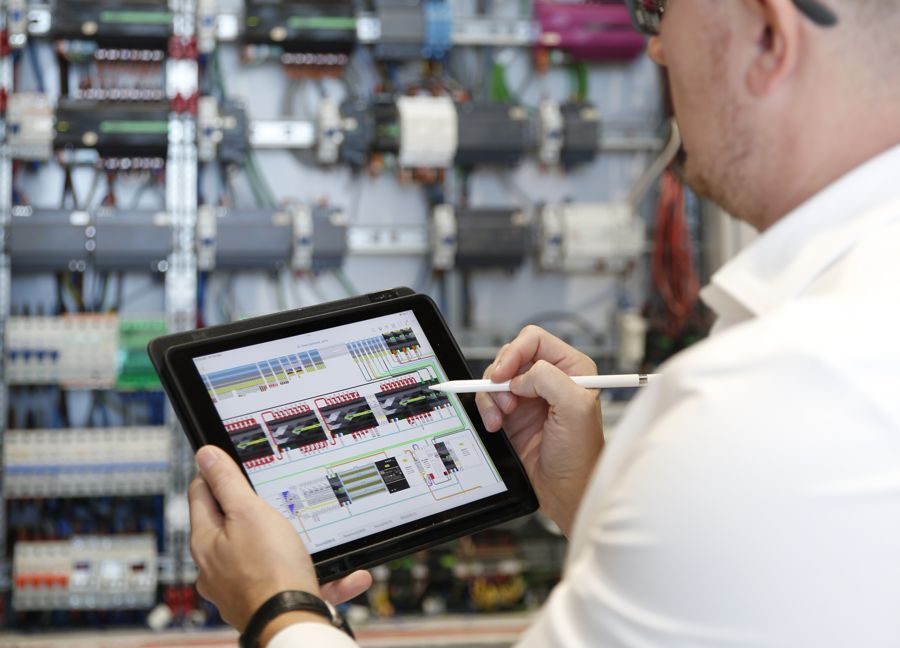
Схема щита на планшете у собранного щита

Телеграмма и коллизии

Команда «включить» от 1.1.15 на группу 1/2/1 — 9 байт:

Телеграмма KNX побайтово

BC — стандартная телеграмма, первая отправка, низкий приоритет. E1 — получатель групповой, счётчик 6, длина 1. 00 81 — GroupValue_Write (95% всего трафика), значение 1. 36 — контрольная сумма. Смысл байтам задаёт тип данных DPT: 1.001 — вкл/выкл, 5.001 — проценты, 9.001 — температура. Именно DPT позволяет кнопке одного производителя управлять реле другого.

Ведущего нет, говорить может любой. Устройство ждёт тишины 50 бит, передаёт и каждый бит тут же читает с шины. Отправил 1, а прочитал 0 — замолкает. Победитель коллизии даже не замечает: его телеграмма целая, время не потеряно. Короткая команда с подтверждением — ≈ 20 мс, отсюда ≈ 50 телеграмм/с на линию.

Подтверждения, ограничения и щит

Через 15 бит после телеграммы каждый получатель отвечает байтом: ACK — принял, NAK — с ошибкой, BUSY — занят. Ответы складываются по «И», и отправитель видит худший. NAK, BUSY или тишина — повтор, максимум три раза.

ACK не значит «доставлено»

Соединитель подтверждает телеграмму и пересылает её дальше со своим циклом. Сквозного подтверждения у групповых команд нет — поэтому кнопка зажигает светодиод по статусу реле, а не по своей команде. Много повторов в мониторе шины — адрес никто не подтверждает.

Ограничения: ≈ 50 телеграмм/с на линию — не для аудио и частой телеметрии; лавины от сцен и возврата питания; классический KNX не шифрует телеграммы — лечится KNX Secure и сегментацией.

Для щита:

  • БП с запасом по току; плотная группа — свой БП рядом.
  • Выход без дросселя на шину не подключать.
  • Каждая линия за соединителем — свой БП.
  • Красная на «+», чёрная на «−», без колец.
  • IP-интерфейс в щите — точка подключения ETS и визуализации.
KNX — одна из шин дома

Как собрать весь объект от брифа до сдачи

Щит, кабели, Loxone, KNX и интерфейс с электриком на одной реальной вилле — разбираем на бесплатном мастер-классе.

Занять место на мастер-классе →

Читать дальше

Скачать PDF
О материале
РазделСети и слаботочка
Уровеньсредний
Время10 мин
АвторДмитрий Карагеур
Нужен весь цикл?
Мастер-класс «Разработчик умных домов»

От брифа до сдачи на одной реальной вилле. Бесплатно, 2 часа.

Занять место →
Скачать PDF
База материалов› Бизнес и продажи› Первый объект целиком
Первый объект
целиком
Гайд Кодовое слово Три

Почему ты до сих пор не берёшь умный дом целиком — и как взять первый объект

Кабель, черновой монтаж и щит ты уже умеешь. Объект целиком не берёшь по трём причинам: две про технику, третья — про голову, и о ней обычно молчат. Каждая снимается не талантом, а порядком. Ниже — что делать с каждой, по шагам, на которых мы ведём объекты в Intellectum Homes.

Три страха — три решения

СтрахРешение
«Я не программист»Это не код: вход → логика → выход. Готовые блоки на свет, климат и шторы, интерфейс собирается сам
«Боюсь запороть»Сначала ТЗ с подписью заказчика, потом проект, и только потом кабель. Щит — в мастерской
«Боюсь продавать»«Дорого» — не отказ, а вопрос «за что?». Цена в первые пять минут, оплата по этапам

Страх 1. «Я не программист»

Я тоже не программист. Программирование умного дома — это схема, а не код.

Ты всю жизнь собираешь схемы: автомат → выключатель → лампа. В Loxone Config то же самое: вход → логика → выход. Только провод рисуешь мышкой. Кнопка — вход, блок — логика, реле или диммер — выход.

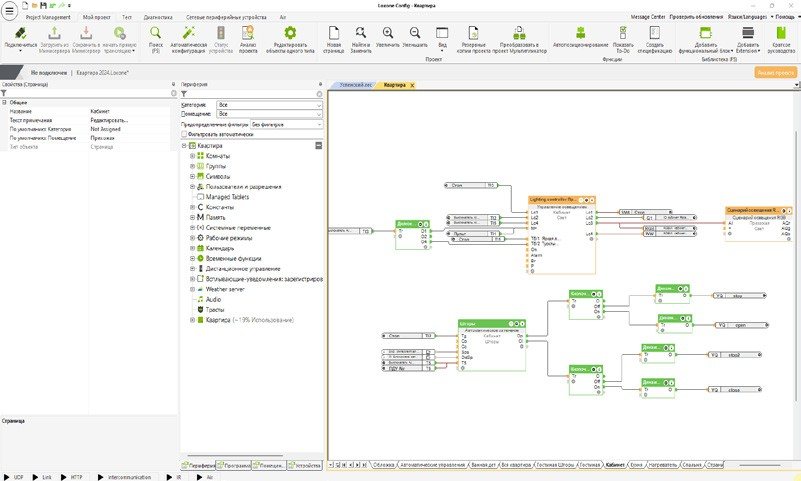
Loxone Config: дерево проекта и логика из блоков

Loxone Config — бесплатная программа. Девяносто процентов работы делается удалённо, а проверить логику можно без железа: в симуляции и Live View.

Ноу-хау уже придумано за тебя. Тебе не нужно изобретать, как управляется свет или климат. Это готовые функциональные блоки: ставишь, подключаешь входы и выходы, выставляешь параметры.

  • Свет — контроллер освещения: сцены, диммирование, RGBW, датчик присутствия и освещённости.
  • Климат — интеллектуальный контроллер помещения: расписания, эко-режим, открытое окно, нагрев и охлаждение.
  • Шторы и жалюзи — автоматика затенения: позиции, защита от солнца и ветра.
  • Сложная инженерия — тепловые насосы, вентиляция, устройства по Modbus: блоки и шаблоны устройств уже есть, протокол руками не пишешь.
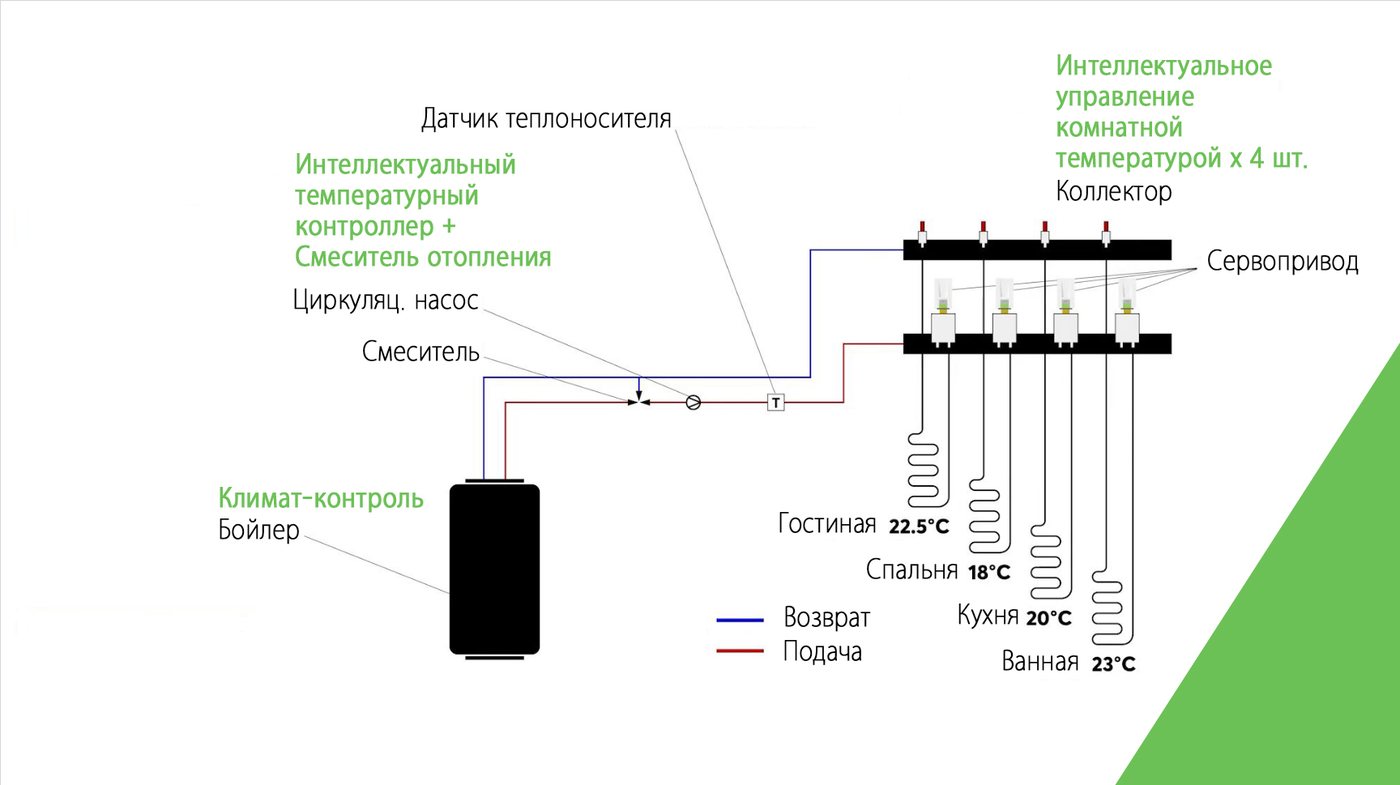
Схема отопления и блоки Loxone, которые ей управляют

Автоконфигурация. Добавляешь в проект комнаты, этажи и всё оборудование из спецификации — Miniserver, расширения, устройства Tree, Air, KNX. Запускаешь автоконфигурацию, и программа сама собирает основу: свет, шторы, климат по комнатам. Дальше допиливаешь под ТЗ: группы света, сцены, расписания, реакции на протечку и тревогу, права пользователей. Это настройка, а не разработка.

Интерфейс не рисуешь. Приложение Loxone собирает его само — из комнат и категорий, которые ты задал в конфиге. Твоя задача — назвать всё по-человечески, расставить комнаты и вынести избранное на первый экран.

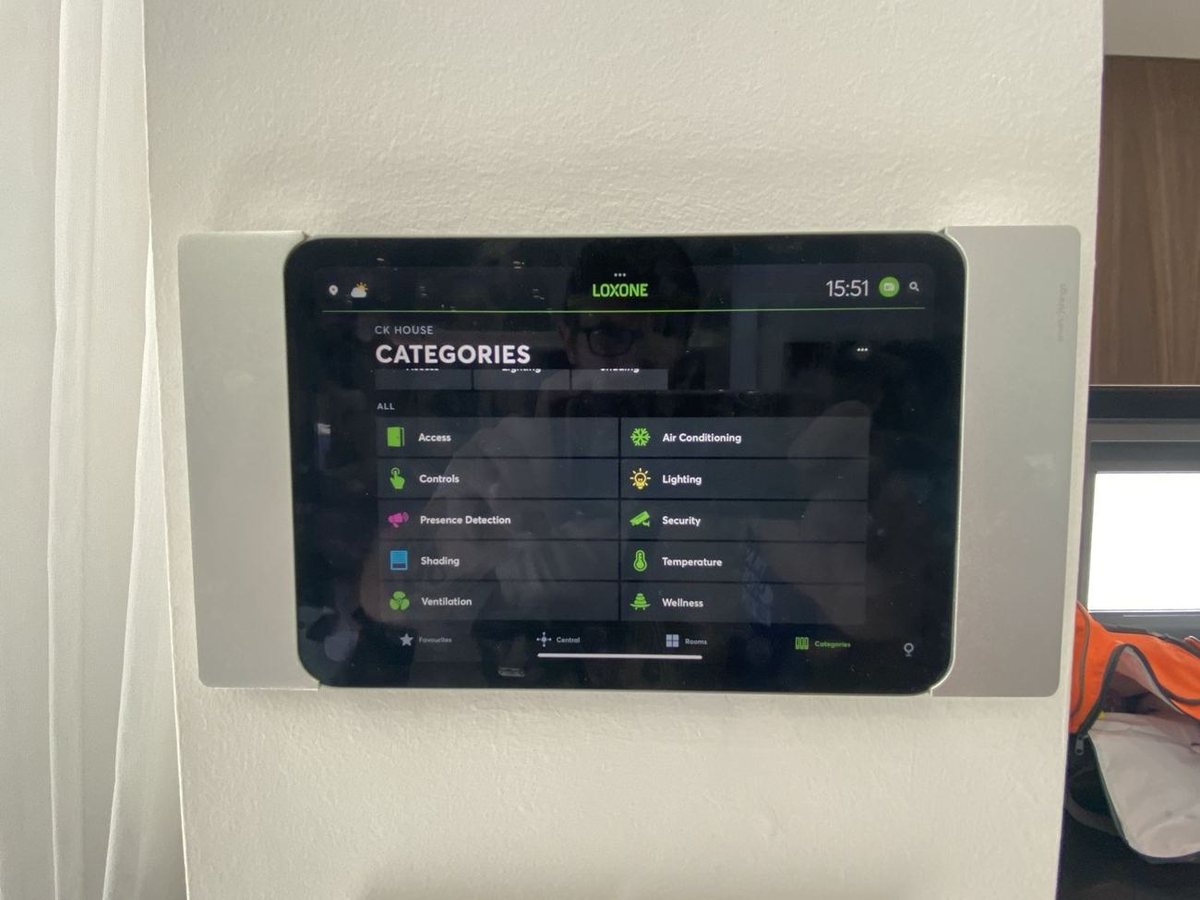
Интерфейс заказчика на планшете
Собрал свет один раз — переносишь на следующий объект

Удачную логику сохраняешь как шаблон. Второй объект делаешь быстрее первого, третий — быстрее второго.

Страх 2. «Боюсь запороть»

Чужой дом, стены закроют, переделать нельзя. Этот страх правильный. Лечится он порядком — девять этапов, четыре точки оплаты.

ЭтапЧто на выходе
I. Первая встреча и брифСписок функций по помещениям, отмеченный вместе с заказчиком
II. Техническое заданиеПодписано заказчиком → договор и аванс 1 на проектирование
III. ПроектированиеПланы, трассы, кабельный журнал, щит, спецификация, смета → аванс 2 на оборудование
IV. ЗакупкаЩит и длинные позиции заказываешь первыми
V. Черновой монтажКабели с маркировкой с двух сторон → акт скрытых работ, расчёт и аванс 3
VI. ПрограммированиеУдалённо, по ТЗ, с проверкой в Live View
VII. Сборка щитаВ мастерской, на съёмной DIN-раме
VIII. Чистовой монтажПосле отделки: выключатели, датчики, панели, стойка
IX. Пуско-наладка и сдачаПроверка по ТЗ, обучение заказчика → акт приёмки и остаток

Сначала ТЗ, потом проект

ТЗ — документ, на который ты опираешься до самой сдачи. Опрашиваешь заказчика, дизайнера, архитектора и фиксируешь всё как можно детальнее.

  • Общее: щиты и слаботочная стойка, сеть и удалённый доступ, кто и чем управляет.
  • По каждому помещению: функции, устройства, количество, тип выключателя, где стоит датчик.
  • Инженерия: кондиционеры, отопление, тёплый пол, вентиляция — модели и подрядчики.
  • Сценарии словами: «ушли из дома — свет выключен, климат в эконом, охрана включена».
  • Что не входит — чтобы потом не спорить.

До ТЗ собери планировки в AutoCAD или аналоге, места щитов и слаботочной стойки, дизайн-проект с расположением потребителей и проекты смежников: отопление, кондиционирование, водоснабжение, шторы.

ТЗ подписывает заказчик

После подписи любая новая функция — дополнение к смете, а не «вы же обещали». Это защищает и тебя, и заказчика.

Из чего состоит проект:

  • Подоснова — чистые планы, на которых всё видно.
  • План расстановки оборудования по ТЗ: свет, датчики, выключатели, шторы, тёплый пол, планшеты. Сверка с ТЗ.
  • Кабельные трассы на планах — для всех функций, с маркировкой.
  • Кабельный журнал и сводная таблица кабелей: типы и длины.
  • Проект щита: компоновка, маркировка, межблочные соединения.
  • Спецификация и смета: оборудование, кабель, расходники, все работы.

Запороть можно только то, что не нарисовано. Когда трасса есть на плане и в журнале, монтажник её не забудет, а ты не будешь вспоминать на объекте, куда шёл кабель.

Граница по электрике

Номиналы автоматов, сечения, УЗО и селективность считает лицензированный электрик по нормам своей страны. Ты передаёшь ему проект и границу работ.

МЫ СДЕЛАЛИ ДЛЯ ЭТОГО ПРОГРАММУ

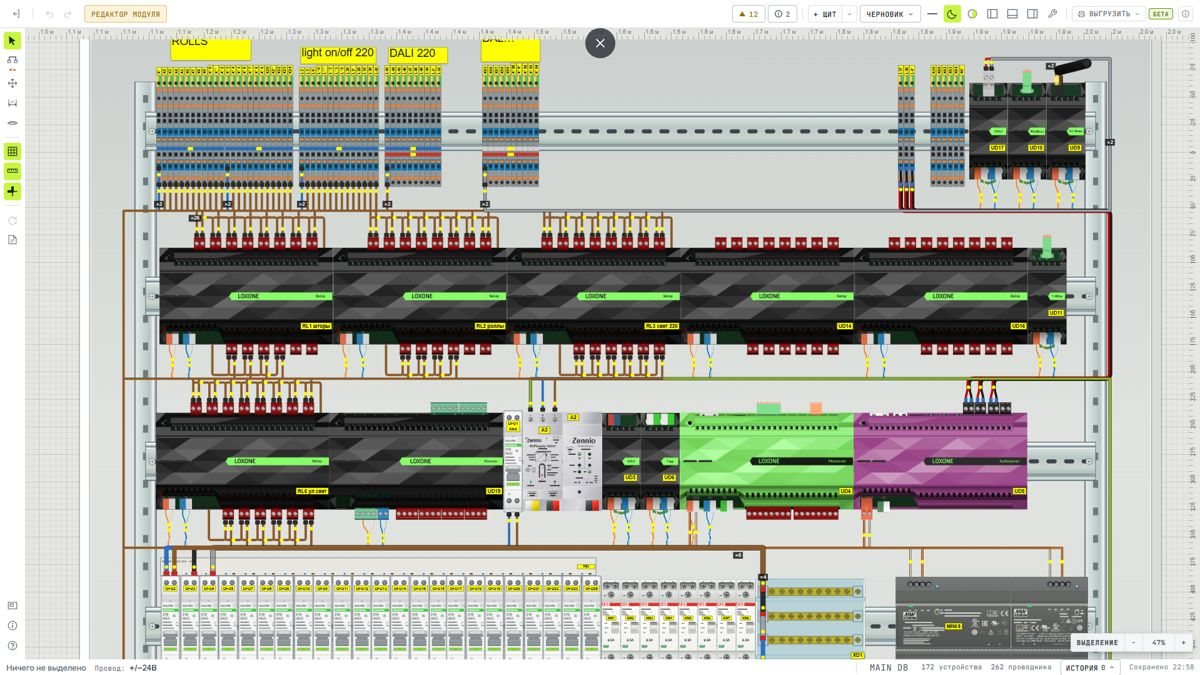
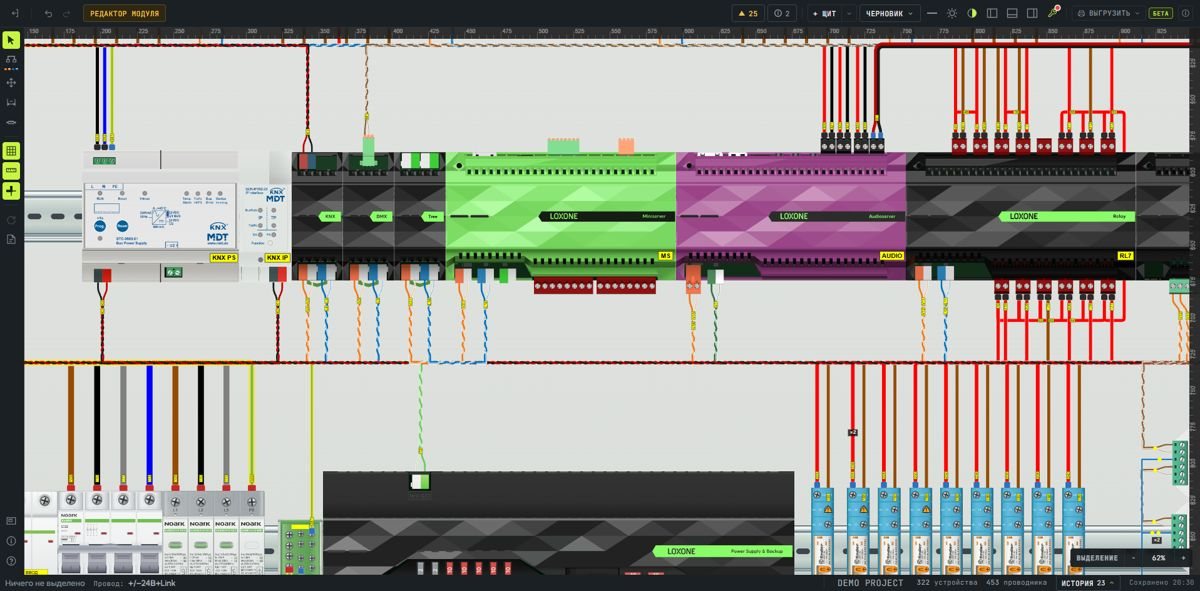
Intellectum Studio — щит умного дома в несколько раз быстрее

Редактор электрощитов, который мы сделали под свою работу на объектах.

  • Компоновка щита из шаблонных блоков — в пару кликов.
  • Автоматические проверки на каждом шаге.
  • Документация генерируется сама: спецификация щита, материалов, бирки и маркировка.
  • Режим монтажника — интерактивная сборка щита по шагам.

Наши студенты уже проектируют в нём щиты. Сейчас идёт бета-тест в клубе.

Intellectum Studio: щит в редакторе Intellectum Studio: межблочные соединения Узнать про клуб и бета-тест →

И только потом — кабель

Черновой монтаж ты умеешь. Новое здесь — проверка по проекту, а не по памяти.

  • Разметь подрозетники, щиты и трассы с размерами. Сфотографируй всю разметку до штробления.
  • Подпиши каждый подрозетник и каждую трубу — группа по проекту.
  • До заливки пола протащи все кабели и промаркируй с двух сторон. Тип кабеля не решён — протяни шнурок.
  • Проверяй выводы по кабельному журналу раз-два в неделю: сделанное — зелёным, недостающее — красным.
  • Сдай работы по акту скрытых работ до того, как стены закроют.
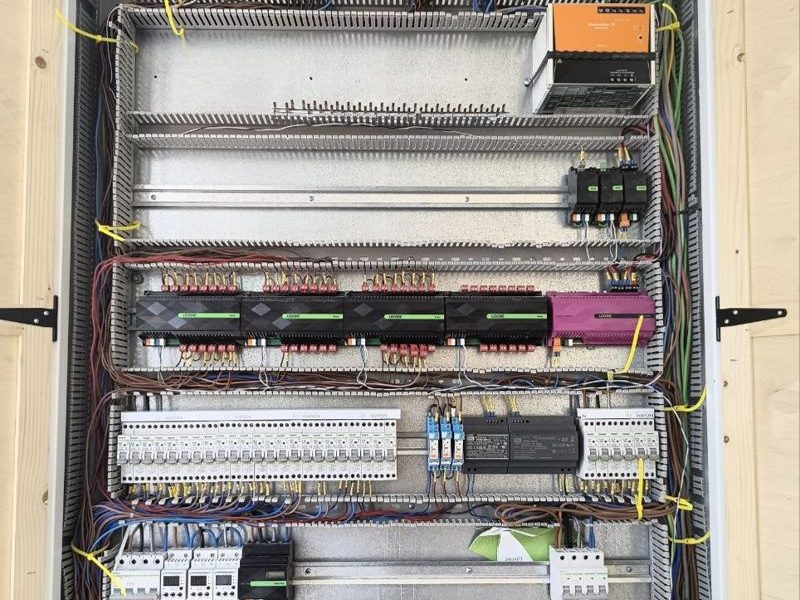
Черновой этап: бокс установлен, кабели заведены и подписаны
Рама уже в боксе, идёт подключение кабелей

Щит — в мастерской, а не на объекте. Бери щит с отсоединяемой DIN-рамой. Внутрянку собираешь в мастерской по проекту, терминируешь клеммниками, привозишь раму и подключаешь кабели.

Чистовой монтаж. После отделки — выключатели, датчики, панели, стойка и сеть. Перед установкой сверяешь маркировку кабеля в подрозетнике с проектом. Каждый узел фотографируешь до закрытия рамок — это твоя документация для сервиса.

Пуско-наладка — по порядку, а не всё сразу:

  1. Испытания электробезопасности — лицензированный электрик, по нормам страны.
  2. Питание включаешь последовательно, первым — стойку и сеть.
  3. Обновляешь прошивку Miniserver и заливаешь программу.
  4. Запускаешь шины поэтажно — так проще найти проблему.
  5. Каждую группу проверяешь вручную в Live View: свет, шторы, климат.
  6. Каждую кнопку нажимаешь руками, каждый сценарий — по ТЗ.
Не работает — ищи по порядку

Логика: в Live View проследи сигнал от кнопки до выхода. Шина: устройство онлайн? Электрика: выход сработал, а исполнитель молчит — прозвони цепь. Перед проверками снимай напряжение.

Сдача. Несколько часов обучаешь заказчика, подписываешь акт приёмки и выставляешь остаток. Запиши скринкаст с инструкцией по приложению — это снимет сотню однотипных вопросов. Через месяц предложи донастройку.

Страх 3. «Боюсь продавать»

Боюсь назвать сумму. Боюсь услышать «дорого». О нём молчат, но объект не берут чаще всего из-за него.

«Дорого» — это не отказ, а вопрос «за что?». Не нужно бояться этой фразы — нужно работать с её причиной. А причина часто вовсе не деньги.

Дорого — по сравнению с чем? Всё относительно. Для одного тысяча долларов — дорого, для другого и миллион — нормально. Выясни, с чем заказчик сравнивает, и сравнивай апельсины с апельсинами: комплексную систему с проектом, щитом, программированием и сдачей не сравнивают с розетками на Wi-Fi или с обычной электрикой.

«Дорого» = «не понимаю ценность». Заказчик платит не за коробки. Он получает систему, которая каждый день сама делает его задачи — свет, климат, шторы, безопасность. Работает надёжно и стабильно. Мы работаем с брендами и конфигурациями, рассчитанными служить десятилетиями — весь срок жизни здания.

КАК ЭТО ЗВУЧИТ

Заказчик: Дорого.

Ты: Понимаю. Дорого по сравнению с чем? Вам предлагали что-то другое?

Заказчик: Электрик сказал, сделает выключатели с приложением намного дешевле.

Ты: Давайте сравним одинаковое. Там — отдельные устройства. Здесь — проект, щит, единая система и сдача по акту. Что из этого вам не нужно — уберём из сметы.

Назови сумму в первые пять минут. Порядок цифр на первом разговоре — и ты не потратишь вечер на КП для того, кто искал дешевле.

Не одна цифра, а этапы. Заказчик платит по ходу работ, и каждый аванс закрывает затраты следующего этапа — ты не кредитуешь объект своими деньгами:

  • Договор — аванс на проектирование.
  • Смета утверждена — аванс на оборудование.
  • Акт скрытых работ — расчёт за монтаж и аванс на программирование, щит и чистовой монтаж.
  • Акт приёмки — остаток по всем этапам.
Ты продаёшь не сумму

А качественный комплексный монтаж интеллектуальной системы.

Это один приём из десятка, которые мы разбираем в обучении: как говорить с заказчиком, отвечать на «дорого» и «подумаю» и перестать бояться называть цену.

Первый объект целиком

Как взять первый объект — показываю на живом доме

Дорожная карта объекта от ТЗ до сдачи, что делается удалённо, а куда нужно ехать, и с чего начать, если электрика у тебя уже есть.

Занять место на мастер-классе →

Читать дальше

Скачать PDF
О материале
РазделБизнес и продажи
Уровеньначальный
Время12 мин
АвторДмитрий Карагеур
Нужен весь цикл?
Мастер-класс «Разработчик умных домов»

От брифа до сдачи на одной реальной вилле. Бесплатно, 2 часа.

Занять место →
Скачать PDF
База материалов› Щит и электрика› Свет не выключается
Свет не
выключается
Памятка Кодовое слово LED

Свет не выключается: что смотреть в паспорте до того, как канал поедет в щит

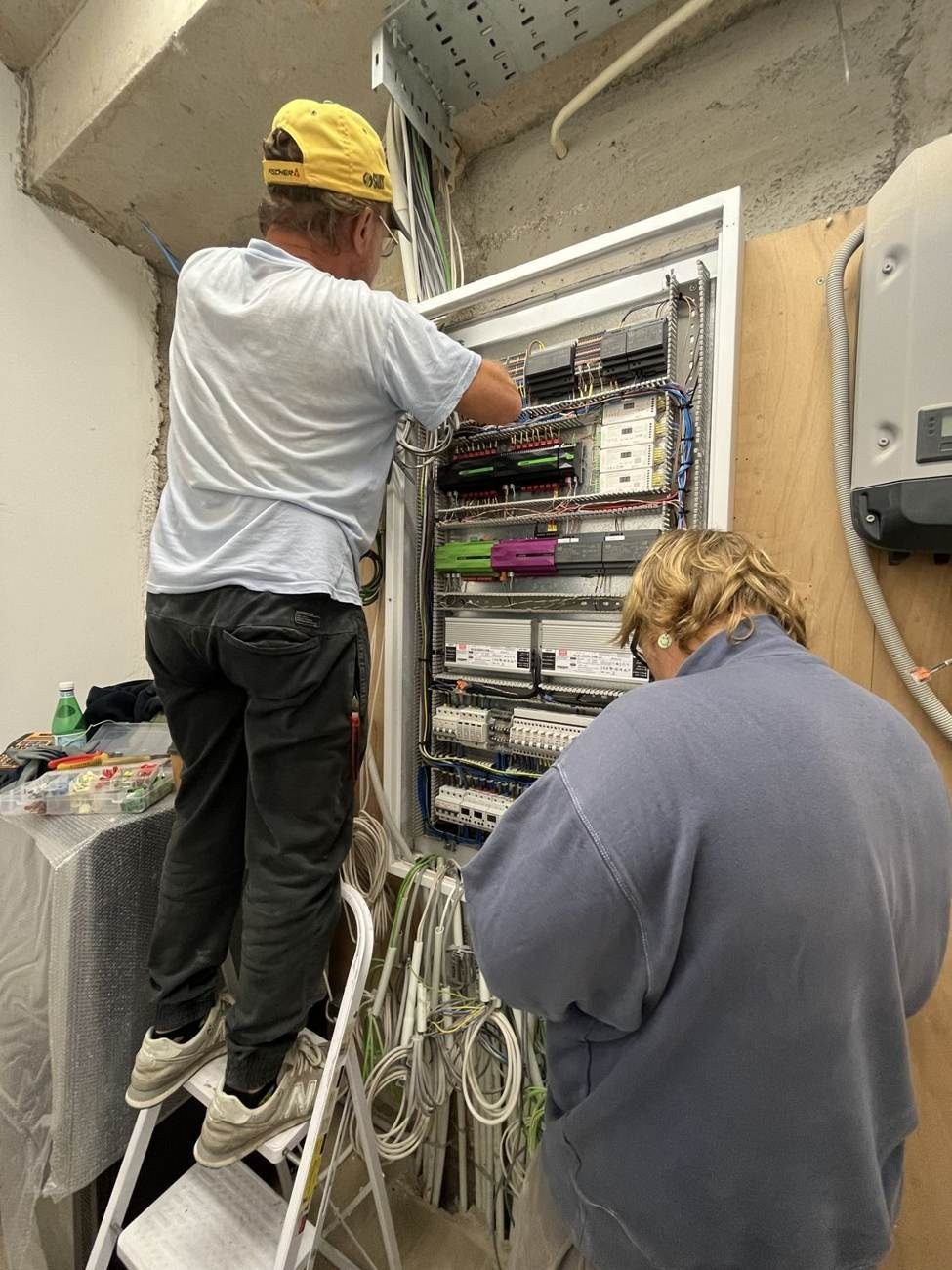
Для монтажников, инженеров слаботочки и интеграторов умного дома. Реле на 16 А выглядит с четырёхкратным запасом — и умирает через неделю. Ниже — пять строк паспорта, физика пускового тока, карточка канала и диагностика у щита. Цифры типовые для класса 100–150 Вт при 230 В: перед сдачей сверяй с паспортом конкретной модели.
Пять строк, которые решают всё

Что смотретьНормаКрасный флаг
1 · Категория применения
паспорт реле / контактора
указана, рядом есть строка LED loadтолько «16 A», без типа нагрузки
2 · LED / capacitive load
таблица дерейтинга реле
цифра есть и не «впритык»строки нет → реле не для LED
3 · Inrush current драйвера
паспорт драйвера, Input
до 100 A на канал; 100–150 A — впритык> 150 A на канал
для AKK-0816.03; у другого реле — его строка Inrush
4 · Max. units on a breaker
паспорт драйвера
4 (тип B) / 6 (тип C)драйверов больше, контактора нет
5 · Capacitive load, µF
паспорт реле
Σ ёмкости канала < лимитаΣ в мкФ сравнить забыли
Хотя бы один пункт красный

Контактор или деление по каналам. Не «понаблюдаем».

Релейные модули на DIN-рейке: реле, автомат и драйвер на соседних местах

«16 А» — это про обогреватель

Номинал на корпусе — для активной нагрузки (AC-1): ток растёт медленно, дуги нет, контакты просто нагреваются. Светодиодный драйвер — ёмкостная нагрузка: внутри диодный мост и электролит большой ёмкости. В момент замыкания конденсатор пустой — это почти короткое замыкание.

Два тока120 Вт, 230 В
РабочийI = P / (U·cosφ·η) ≈ 0,6 А; без PFC (cosφ≈0,5) — до 1,2 А
Пусковойиз паспорта HLG-120H (120 Вт): 60 A пик, 375 мкс. Для своей модели ищи строку Max. Inrush (Cold Start)

В ролике — «пол-ампера». Ориентир для канала — 0,6–1,2 А: из-за cosφ реальная группа на автомате больше, чем кажется. Эти два тока никогда не встречаются на одном приборе.

Почему клещи молчат, а автомат не спасает

Клещи. Обычный мультиметр и дешёвые токовые клещи обновляют показания 2–4 раза в секунду. Пик в 375 микросекунд для них физически не существует: ты честно меряешь «1 А» — и честно не видишь 360.

Автомат. Магнитному расцепителю нужно около 10–20 мс, чтобы разомкнуть цепь. Сварка контакта происходит за 375 мкс — событие кончается раньше, чем защита начала думать. Автомат защищает кабель. Контакты реле он не защищает никогда.

Почему умирают именно контакты

Дребезг якоря живёт 0,5–3 мс, пик тока — 375 мкс. Они в одном временном окне. Каждый отскок — разрыв цепи, в котором течёт не 1 А, а сотни ампер → дуга → плавление серебряного сплава (AgSnO₂) → перенос металла: на одном контакте кратер, на другом нарост. Наросты цепляются. Дальше пружина уже не отрывает.

Почему через неделю, а не через пять лет

Это не износ, а лотерея: каждое включение — билет. Вероятность сварки резко растёт, когда совпадают три условия:

  1. Замыкание у пика синусоиды (325 В вместо 0).
  2. Горячий рестарт: NTC-ограничитель драйвера разогрет и почти не ограничивает — пик в 1,5–2 раза выше паспортного «cold start».
  3. Вся группа сразу: сцены «кинотеатр», «сон», «выключить всё» давят все каналы в одну точку времени.

Дом сдали в пятницу, в воскресенье заказчик одиннадцать раз подряд включил и выключил свет, проверяя сценарий. Недели хватило.

Не проектируй канал по «среднему» сценарию

Считай самый плохой: все каналы сразу, горячий старт, пик фазы. И разноси по времени не только каналы, но и сцены: «выключить всё» — каскад с шагом 150–200 мс.

Люстра из светящихся рамок над мраморным столом, подсветка потолка и витрины на объекте

Карточка канала

Один световой канал — одна карточка. Пустой канал в щите — не «свободно», а «не посчитано». Бланк для печати — в PDF: распечатай и вшей в исполнительную документацию.

Что в карточкеПоля
Каналномер, помещение, дата
Драйвермодель; P, cosφ, η, I раб; Inrush cold и hot restart (A / µs); количество на канале
Сумма по каналуΣ I раб, Σ ёмкость µF, Σ Inrush при одновременном включении
Коммутация и защитареле / контактор, категория, лимит LED (A, µF), задержка относительно соседних каналов, автомат и его магнитный порог
ВердиктОК · КОНТАКТОР · ДЕЛИТЬ — и подпись
Пример — случай из ролика

Канал 3 «Спальня». Драйвер 120 Вт, cosφ 0,95 → I раб 0,6 А. Inrush 60 A / 375 µs × 6 шт = 360 A одновременного пика. Реле 16 A, AC-1, LED-лимита и µF-лимита нет. Автомат C16 → магнитка 80–160 A; 360 A выше порога. Вердикт: делить + контактор.

Шесть драйверов по 120 Вт — это 3,6 А рабочей нагрузки. Реле «16 А» выглядит с четырёхкратным запасом. И оно умерло. Запас был не там, где его считали.

Категории и дерейтинг: «16» превращается в «2»

НагрузкаЧто искатьДоля16 А реле
ТЭН, лампа накаливанияAC-11,016 A
Клапан, трансформаторAC-150,5–0,78–11 A
Драйвер / LED, ёмкостнаяLED load, Capacitive load, µF0,1–0,31,6–5 A

Коэффициент бери из паспорта конкретной модели — разброс между производителями двукратный. Отдельной категории «для светодиодов» в стандарте нет, а AC-5a/5b — газоразрядные лампы и лампы накаливания. Нет строки LED load — реле для светодиодов не проектировалось, и не спорь с этим.

Пусковой ток убивает не номинал, а коммутационную способность: реле, которое годами щёлкает обогреватель на 16 А, развалится на светодиодах при двух амперах рабочей нагрузки.

Сколько драйверов можно: три шага

  1. Из паспорта драйвера: Inrush и Max. no. of units on a 16 A breaker (обычно 4 на тип B, 6 на тип C).
  2. Сравни со своим каналом. Драйверов больше — красный.
  3. Если больше — три пути, по возрастанию правильности:
РешениеЧто даёт
Разнести по каналам6 → 2+2+2, пик падает втрое. Цена: время на перекладку
Задержка каналов 100–200 мспики не складываются: 360 A → три удара по ~120 A. Бесплатно, одна строка в сценарии
Контактор, реле — только на катушкупик гасится в дугогасительных камерах, реле остаётся «холодным». Цена: модуль и место на DIN
Самое недооценённое — задержка

В проводном умном доме ты сам решаешь, когда включится каждый канал. Три канала со сдвигом 150 мс превращают один 360-амперный удар в три по ~120 А. Делай это по умолчанию для групп больше двух драйверов.

Ориентир (230 В, холодный старт)

ДрайверInrushМакс. на реле 16 А без контактора
50 Вт~20 A6–7
80 Вт~30 A4–5
120 Вт~60 A2
150 Вт~60 A2
200 Вт~75 A2
Из ролика: шесть по 120 Вт — за пределом

Не «впритык», а за. Таблица — ориентир масштаба, а не расчёт: решает паспорт модели.

Диагностика: три минуты у щита

Симптом: в приложении «выкл», лампы горят.

  1. Щёлкает ли канал при переключении? Щелчок есть, свет не меняется — катушка и логика живы, контакты сварены. Тишина — модуль, питание катушки или прошивка; реле ни при чём, не меняй его.
  2. Обесточь катушку (или сними модуль). Напряжение на нагрузке есть? Есть — сварено, точно: заменить и посчитать канал заново. Нет — смотри дальше: питание нагрузки идёт не с этого канала.
  3. Как горят лампы при «выкл»? В полную, не гаснут — сваренный контакт. Тлеют или мерцают — не сварка: утечка SSR, нет нуля, наводка. Другая история.
Признак, который все пропускают

Ты слышишь щелчок, но свет не гаснет. Катушка работает, якорь ходит — а контакты спаяны. Это механика, прошивкой она не лечится.

Пусковой ток мультиметром не подтвердить. Нужен токовый щуп и осциллограф с выборкой от 100 кС/с и одиночным захватом, либо клещи с функцией inrush. Меряй дважды: холодный старт и повторное включение сразу после выключения.

Безопасность

Работы в щите — со снятым напряжением, с проверкой его отсутствия, не в одиночку. Сваренный канал часто значит, что на нагрузке есть потенциал при выключенном канале: приложение покажет «выкл», а фаза на месте. Измерения и испытания выполняет лицензированный электрик по нормам своей страны.

Если уже умерло — по возрастанию цены

ДействиеВремя
1 · Переложить на свободный канал и разбить на 3 с задержкой 150 мс. Хватает для группы до ~6 драйверов30 мин
2 · Ограничитель пускового тока на DIN (NTC-модуль). Временная мера: греется, стареет, сам становится слабым звеном1 ч
3 · Контактор на канал, реле — только на катушку. Всегда, если в группе больше 4 драйверов2–3 ч
4 · Модуль с заявленным LED load / µF-лимитом и AgSnO₂ — при замене щита целиком2–3 ч
5 · Пересборка группы: меньше драйверов на канал, драйверы с PFC и низким inrush — на новой сдачепо проекту

После любой замены — пересчитай карточку канала. Иначе через полгода умрёт снова, и второй раз заказчик не поверит, что «это не ты».

Нельзя

  • Поднимать номинал автомата или ставить тип D «чтобы не выбивало». Ты не убрал пусковой ток — ты убрал единственный признак, что что-то не так. Кабель греется по-прежнему.
  • Гасить диммируемые драйверы релейным каналом в сценариях с частым циклом: убиваешь и контакты, и сам драйвер.
  • Тёплый пол, насос, вентиляцию — прямо на реле без контактора. Так я и сжёг свой канал.
  • Размыкать вторичку (DC) драйвера. Своя поломка, ещё и дороже.
  • Верить мультиметру-амперметру при диагностике пусковых токов. Прибор не врал — он физически не видит 375 мкс.
  • Сдавать дом без карточек каналов. Через полгода будешь вспоминать, что где стоит, по запаху гари.

Словарь для паспорта

В даташитах всё по-английски.

ИскатьЧто это
Max. Inrush Current (Cold Start)пусковой ток, A / µs. Драйвер, Input
Cos φ / Power Factorбез него ток считается меньше, чем есть. Драйвер
Max. no. of units on a 16 A breakerсколько драйверов на один автомат. Драйвер
Utilization categoryAC-1 / AC-15 и т. д. Реле, контактор
LED load, Capacitive load, µFдопустимая светодиодная / ёмкостная нагрузка. Реле, контактор
B / C / Dмагнитный порог 3–5×In / 5–10×In / 10–20×In; C16 → 80–160 A. Автомат

Итог в четырёх строках

Если в паспорте…Делай
нет строки LED load или µF-лимитане ставь реле на свет — только контактор, реле на катушку
драйверов больше, чем Max. units on a breakerдели по каналам и разноси включение на 100–200 мс
Inrush > 150 A на каналконтактор; считай по горячему рестарту, а не по холодному
канал уже умерщелчок есть, свет горит — контакты сварены; заменить и пересчитать карточку
Было такое?

Свет не выключается, а в приложении «выкл». Что оказалось на самом деле — реле, симистор или что-то ещё? Напиши в комментариях к ролику, соберу второй разбор по вашим случаям. Сохрани памятку, пока этот звонок не пришёл тебе.

Щит, драйверы и контакторы — на живом объекте

Как собрать весь дом от брифа до сдачи

Как считать канал света, выбирать реле и контактор, собирать щит и сдавать объект без звонка в воскресенье — разбираем на бесплатном мастер-классе.

Занять место на мастер-классе →

Читать дальше

Скачать PDF
О материале
РазделЩит и электрика
Уровеньсредний
Время10 мин
АвторДмитрий Карагеур
Нужен весь цикл?
Мастер-класс «Разработчик умных домов»

От брифа до сдачи на одной реальной вилле. Бесплатно, 2 часа.

Занять место →
Скачать PDF
База материалов› Оборудование и разборы› Свет гаснет, пока ты сидишь
Свет гаснет,
пока ты сидишь
Памятка Кодовое слово радар

Свет гаснет, пока ты сидишь: радар против датчика движения

Для монтажников, инженеров слаботочки и интеграторов KNX. Клиент сидит в туалете, свет гаснет, и он машет руками, как на дискотеке. Это не «плохой датчик», а предел технологии. Ниже: как устроены датчик движения и радар, где каждый честно работает, как повесить радар и что выставить в ETS. Цифры дальности и параметров бери из паспорта конкретной модели: здесь физика и ориентиры, не расчёт.

Как видит датчик движения

Человек излучает тепло в инфракрасном диапазоне, около 9–10 мкм. Датчик смотрит в окне 8–14 мкм через линзу Френеля: она режет комнату на зоны-«полоски». За линзой стоит пироэлектрический элемент из двух половинок, включённых навстречу друг другу. Равномерный нагрев (солнце на стене) гасит сам себя. А тёплое пятно, перешедшее из полоски в полоску, даёт импульс: сначала в плюс, потом в минус.

PIRидёт: каждая полоска — импульссидит: он в одной полоске —сигнала нетвид сверху: линза режет комнату на зоны

Датчик видит не человека, а изменение. Поперёк полосок ловит лучше всего, прямо на себя — хуже: идущий к датчику почти не пересекает зоны.

Стекло дальний ИК не пропускает: через окно датчик не видит, зато и не срабатывает на улицу. Когда фон близок к температуре тела (жаркая веранда, сауна), контраст пятна падает вместе с чувствительностью.

Почему он «забывает» сидящего

Сел, листаешь телефон: пятно замерло, полоски не пересекаются, сигнала нет. Для датчика тебя больше нет. Это не брак, а физика. Монтажник лечит таймером, и у таймера две стороны:

  • короткий — свет гаснет на сидящем, клиент машет руками;
  • длинный — свет горит в пустой комнате после ухода.
ЧеловекСигнал PIRСвет · короткийтаймерСвет · длинныйтаймерСигнал радараСвет с радаромидётсидит, не двигаетсяидётсигнала нетгоритгаснет на сидящемгорит, и после ухода тожеприсутствие естьгаснет вскоре после уходавремя

Схема, не замер. PIR ловит только движение, поэтому выбор между двумя ошибками. Радар ловит присутствие, и ошибка пропадает.

Обе настройки PIR — компромисс, а не решение

Таймер не лечит слепоту к сидящему, он только выбирает, в какую сторону ошибаться. Чинится сменой технологии.

Радар: волна туда и эхо обратно

Радар присутствия шлёт радиоволну (24 или 60 ГГц — десятки миллиардов колебаний в секунду) и принимает отражение. Простой микроволновый датчик движения работает по эффекту Доплера: замечает сдвиг частоты от движущегося предмета, то есть тоже только движение. Радар присутствия умнее: он считает расстояние и ловит крошечные смещения.

24 ГГцволна вниз, эхо назадот груди и пальцевЧто меняется при вдохегрудь: несколько ммфаза эха: несколько радволна 24 ГГц = 12,5 мм,1 мм ≈ 1 рад фазы

Длина волны на 24 ГГц — 12,5 мм, на 60 ГГц — 5 мм. Грудь при вдохе смещается на несколько миллиметров, и для электроники это огромный сигнал.

Поэтому радар видит, как поднимается грудь и шевелятся пальцы. Вышел из комнаты — присутствие пропало, и свет гаснет без длинного таймера: короткое удержание нужно только на паузы.

Шаги — далеко, дыхание — рядом

Крупное движение отражается сильно, дыхание — слабо. Поэтому шаги радар ловит издалека, а дыхание только рядом: на расстоянии эхо от груди тонет в шуме. В паспорте ищи две дальности: для движения и для присутствия (микродвижений). Они разные, и работает меньшая.

Вешай над местом, где сидят, а не у двери

Тогда сидящий попадает в зону дыхания, а дверь остаётся на краю зоны шагов.

коридордверьНЕЛЬЗЯ: у дверидальность на максимумкоридордверьТАК: над местом, где сидятдальность по размеру комнаты

Вид сверху. Плотный голубой круг — зона присутствия (дыхание), бледный — зона движения (шаги).

Радар видит сквозь тонкую дверь

Радиоволна 24 или 60 ГГц проходит гипсокартон, дерево и тонкую дверь. В охране это плюс, со светом — минус: человек идёт по коридору, а свет в комнате включается. Лечится дальностью: убавь её до размеров комнаты и проверь соседние помещения. Металл, наоборот, отражает.

Радар не любит

Вентилятор и кондиционер напротив, колышущиеся шторы, движение за тонкой стеной, питомцы в комнате. Это настраивается дальностью и зонами по паспорту, но проверяется только на объекте.

Сводка: три типа датчиков

ДатчикЧто он на самом деле измеряетЧеловек сидит, не двигаетсяТонкая дверь, стеклоЧем обманывается
«Движение» (PIR, пассивный инфракрасный)Изменение тепловой картинки: пятно перешло из зоны в зонуПропадает. Тепло не меняется, сигнала нетСтекло и перегородки не видит: ИК не проходитСолнце на стене, обогреватель, сквозняк от кондиционера, питомцы
Двойной: PIR + микроволна или ультразвукТепло и отражённый сигнал вместе. Как они сочетаются, написано в паспортеЛучше PIR, но слабо и зависит от режимаМикроволна проходит тонкие стены; ультразвук — нетВентилятор, шторы, сквозняк (ультразвук)
Радар присутствия (24 или 60 ГГц)Отражённую радиоволну: и движение, и микродвиженияВидит: дыхание, пальцы, поворот головыТонкую дверь, гипсокартон, стекло проходит: дальность режьВентилятор, шторы на сквозняке, движение за тонкой стеной

Простая схема против KNX

Самая простая схема — датчик со встроенным реле на 230 В, три крутилки на корпусе: время, люкс, чувствительность. Работает, пока нужно «включить свет, когда идёшь». В KNX датчик ничего не коммутирует: он отправляет телеграмму «есть люди» и яркость, а свет включает актор в щите.

Простая схемаСеть 230 ВДатчик с реле внутривремя · люкс · чувствит.= три крутилки на корпусеЛогика — внутри датчика.Один датчик — одна цепь.KNXДатчикна шинешина KNXАкторв щитеКлиматВентиляцияОхранаДатчик лишь сообщает,включает и решает система.

Пока комната одна, а нагрузка — одна лампа, разницы не видно. Она появляется, когда в комнате много света, сцены, шторы и климат: простая схема не умеет делиться присутствием, KNX — умеет.

Что даёт KNX сверх света

Одно присутствие на шине — это не только лампа. Тот же сигнал уходит в климат (занято — комфорт, пусто — эконом), в вентиляцию, в охрану и на панель («в комнате есть люди»). В простой схеме для этого нужен второй датчик, ещё один провод и ещё один потолок на стремянке.

Контакты реле в простом датчике — тоже нагрузка

Если на таком датчике висят светодиодные драйверы, пускового тока может хватить, чтобы сварить контакты. Как читать паспорт — в памятке «Свет не выключается» (код LED).

Что нужно, чтобы пользоваться этим на объекте: проект (какие объекты вынесены на шину), ETS для настройки и подписанные групповые адреса. Это работа до кабеля, не после.

Простая схема и KNX — по строчкам

Что смотримПростая схема: датчик с релеKNX: датчик на шине
Где логикаВнутри датчика, три крутилкиВ параметрах датчика (ETS) и в логике системы
Что коммутируетКонтакт реле в корпусе датчикаАктор в щите; датчик ничего не коммутирует
Сколько света на одно присутствиеОдна цепь, дальше цепочка датчиковЛюбое число групп и сцен
РежимыТолько автоматАвтомат, полуавтомат (включает человек, выключает датчик), по яркости
Кроме светаНичегоКлимат, вентиляция, охрана, статус на панели
Смена настроекСтремянка и отвёрткаИз ETS, без стремянки
Цена и сложностьДешевле, проще, на одну комнатуДороже, нужен проект и шина

Что выставить в ETS на датчике присутствия

ПараметрЧто делаетС чего начать (ориентир, не расчёт)
Задержка выключенияСколько свет живёт после пропажи присутствияУ радара короткая: он сам держит свет на сидящем. У PIR длинная, но за неё платишь пустой комнатой
Порог яркостиВключать, только если темноПорог — только на включение. Удержание — по присутствию: датчик под лампой видит свой свет
РежимАвтомат или полуавтоматТуалет, спальня: полуавтомат. Коридор, лестница: автомат
Дальность и чувствительностьРазмер зоны присутствия и движенияУбавить до границ комнаты, проверить соседние комнаты
Ночной режимДругой уровень света ночьюНочью в туалет — тусклый тёплый свет, не 100 %
Объекты на шинуПрисутствие (1 бит), яркость (лк), блокировкаПодписать групповые адреса сразу: через год никто не вспомнит

Какой датчик куда

ПомещениеЧто ставитьПочему
Туалет, ванная, душРадар присутствияЧеловек сидит или стоит неподвижно; в сыром помещении смотри степень защиты и диапазон температур в паспорте
Кабинет, спальня, гостиная, кухня-столоваяРадар присутствияЛюди сидят и лежат; свет и климат должны знать, что комната занята
Коридор, лестница, холлPIR, «движение»Человек идёт, не сидит; нужно «зажечь, пока идёшь»
Гардероб, кладовая, гаражPIR или радарPIR, если зашёл и вышел; радар, если работают долго на одном месте
Улица, терраса, дорожкаPIR уличного исполненияНужна защита от воды и пыли (см. паспорт); радар может ловить листву и дождь

Проверка за пять минут на объекте

  1. Сядь там, где человек реально сидит. Читай телефон, не двигаясь, дольше, чем был таймер у PIR.
    Свет должен гореть. Погас — радар не туда или слишком далеко.
  2. Выйди из комнаты.
    Свет гаснет через заданное удержание, а не через долгий таймер.
  3. Пусть коллега пройдёт по коридору за дверью.
    Свет в комнате не включается. Включается — убавь дальность и зону.
  4. Включи вентилятор и качни шторы.
    Ложных включений нет. Есть — зоны и чувствительность.
  5. Ночью проверь уровень света.
    Тусклый тёплый, не 100 %.

Где движение всё ещё справляется

Это честный раздел: PIR не плохой, он под другую задачу. Коридор, лестница, холл, гараж, улица — везде, где человек идёт и не сидит. Таймер в одну-две минуты там нормален, а за простоту и цену стоит платить.

Прошлый век — ставить «движение» там, где сидят: туалет, ванная, кабинет, спальня.

Шесть частых ошибок

  • Радар у двери, дальность на максимум «чтобы наверняка».
  • PIR в туалете и ванной с длинным таймером.
  • Порог яркости на удержание, а не только на включение: лампы под датчиком сбивают его же замер.
  • Присутствие подключено только на свет: климат и вентиляция его не видят.
  • Групповые адреса без названий: через год никто не разберётся.
  • Светодиодные драйверы прямо на реле простого датчика: смотри пусковой ток в паспорте.
Как подбирать и настраивать датчики на объекте — разбираем на живом доме

Бесплатный мастер-класс: как мы выбираем датчики, что настраиваем в ETS, какие ошибки вычищаем на сдаче и как ответить клиенту, который просит «просто датчик движения подешевле».

Занять место на мастер-классе →

Читать дальше

Скачать PDF
О материале
РазделОборудование и разборы
Уровеньсредний
Время10 мин
АвторДмитрий Карагеур
Нужен весь цикл?
Мастер-класс «Разработчик умных домов»

От брифа до сдачи на одной реальной вилле. Бесплатно, 2 часа.

Занять место →
Скачать PDF
ИИ внутри
Loxone Config
Гайд Кодовое слово ИИ

ИИ внутри Loxone Config: подключаем за пять минут

В Loxone Config 17 есть встроенный MCP-сервер (MCP — это стандарт, по которому ИИ-ассистент подключается к программам). Ассистент (Claude, Codex) видит открытый проект: страницы, комнаты, блоки, связи. Он объясняет их, проверяет и правит по твоей просьбе. Всё работает на твоём компьютере, облака Loxone тут нет. На Miniserver ничего не уходит, пока ты сам не сохранишь.

Найди кнопку ✨

Блёстки в шапке Loxone Config, справа, рядом с чатом и значком обновления. Нужна запущенная программа; чтобы ассистент мог работать, в ней должен быть открыт проект.

Включи MCP-сервер

Нажми ✨, поставь галочку Enable the MCP Server и нажми OK. В первый раз Config спросит согласие и сам скачает маленькую программу-помощник: нужен интернет. Порт оставь 57707.

Подключи ассистента

Claude Desktop: кнопка Install, затем подтверди в окне самого Claude. Подключение появится как LOXONE Config. Claude Code, ChatGPT / Codex: просто галочка. Другой ассистент: скопируй адрес http://127.0.0.1:57707/mcp (Streamable HTTP).

Проверь порт и разрешения

В настройках подключения порт должен совпадать с Config (57707). Ниже выбираешь, когда Claude может пользоваться инструментами. «Требуется подтверждение» значит, что он спросит перед каждым действием. На первое время так и оставь.

Цвет кнопки ✨ — состояние сервера

ЦветЧто значитЧто делать
СераяВыключен или остановился после сбояНаведи мышь: подсказка назовёт причину (часто порт занят)
ЖёлтаяПомощник ещё не скачанПодожди; нет интернета — выключи и включи сервер
ЗелёнаяРаботает, ждёт ассистентаМожно писать ассистенту
СиняяАссистент сейчас правит проектНе трогай мышь: на момент правки Config её игнорирует

Что ассистент умеет

  • Читать и объяснять: страницы, блоки, связи, настройки блока, комнаты и категории; технические описания блоков.
  • Менять: добавлять и удалять блоки, соединять их, переименовывать, менять параметры, создавать страницы, комнаты, категории, добавлять Tree- и Air-устройства.
  • Проверять проект на ошибки, сохранять, отменять и возвращать правки.
  • Тестировать в симуляции без Miniserver: подать значение на вход и посмотреть, что сделает логика.

Чего он не умеет

  • Работать с другим проектом, пока открыт этот; без открытого проекта он не работает совсем.
  • Записывать на Miniserver и читать живые значения с объекта. LiveView ему недоступен.
  • Управлять пользователями и правами, искать и привязывать железо. Добавленное устройство нужно привязать самому.
  • KNX, DMX, Modbus, DALI и устройства на шинах: расширение для шины он добавит, а устройства на ней нет.

Примеры промтов: пиши названиями из своего проекта

Посмотреть · первое сообщение
Какой проект сейчас открыт в Loxone Config? Используй MCP.

Без слов «используй MCP» часть ассистентов отвечает из общих знаний и в проект не смотрит.

Разобраться в чужом проекте
Опиши страницу «Свет» простыми словами: какие там блоки, как они связаны и какие входы и выходы никуда не подключены.
Проверить перед сдачей
Проверь проект на ошибки и покажи, что нашёл, списком. Ничего не меняй.
Изменить · безопасная формулировка
Создай комнату и страницу «Гостевая» в категории «Освещение». Всё, что изменишь, перечисли списком в конце. На Miniserver не сохраняй.
Датчик присутствия (как в памятке про радар)
Подключи вход «Присутствие» к свету в «Гостевой»: свет включается при присутствии и гаснет через две минуты без него. Потом проверь это в симуляции.
Протестировать без железа
Запусти симуляцию на десять минут логики: подай 1 на вход «Присутствие», потом 0, и покажи, что станет с выходом света.

Не вижу подключение в Codex

Бывает, что галочка в окне Loxone стоит, а в настройках Codex записи нет. Проверь по порядку:

  1. Кнопка ✨ зелёная или синяя.
  2. Codex полностью закрыт и открыт заново.
  3. В настройках Codex в списке MCP есть loxone_config.
  4. Нет такой записи? Добавь вручную: адрес http://127.0.0.1:57707/mcp как сервер Streamable HTTP. В новых Codex это блок [mcp_servers.loxone_config] со строкой url = "…" в файле config.toml.
  5. В первом сообщении назови MCP, как в промте выше.

Безопасность

  • Сервер слушает только твой компьютер, но без пароля: любая программа на этом компьютере может им пользоваться. На общем компьютере выключай, когда не нужен.
  • Облачный ассистент читает куски проекта и обрабатывает их у своего провайдера. Не подключай его к проекту под NDA.
  • Ассистент может понять просьбу неверно. Одна задача = один шаг Undo. Проверь результат и только потом сохраняй на Miniserver.
Как встроить ИИ в работу над объектом — показываем на живом проекте

Бесплатный мастер-класс: что отдаём ИИ, что проверяем руками и как не потерять контроль над проектом.

Занять место на мастер-классе →

Читать дальше

Скачать PDF
О материале
РазделОборудование и разборы
Уровеньначальный
Время5 мин
АвторДмитрий Карагеур
Нужен весь цикл?
Мастер-класс «Разработчик умных домов»

От брифа до сдачи на одной реальной вилле. Бесплатно, 2 часа.

Занять место →
Скачать PDF